![Aidn_Logotype-01.svg]](https://hjelp.aidn.no/hubfs/Aidn_Logotype-01.svg)
Før man går i gang med ruteplanleggeren, anbefaler vi denne artikkelen som gir en introduksjon til hvordan ruteplanleggeren prioriterer og arbeider.
1 - Sette avdelingsinnstillinger
Det første man gjør når man skal i gang med ruteplanleggeren, er å sette avdelingsinnstillinger. Dette må man ha administratortilgang for å gjøre.
Vi ser på hvordan:
- Aktivere ruteplanleggeren
- Sette adresser for kontoret og startadresse for gåruter
- Setter opp faste skifttider, pausetider og rapporter
- Aktiverer turnussystemintegrasjonen
- Aktiverer innstilling for overlappende avtaler og besøk
For å lese mer om avdelingsinnstillinger, se her
Merk: Man kan legge til flere startadresser for gåruter, og i vaktlisten velge hvem som starter hvor. Det vises ikke i videoen.
Oppdatert siden videoen ble filmet: Du kan nå også sette ulik maksimal gåavstand for ulike gåruter, i avdelingsinnstillingene. Les mer her.
2 - Opprette et godt datagrunnlag i Aidn
Det er viktig med et godt datagrunnlag for at rutene skal bli så gode som mulig. “Shit in - shit out” er vanlig å høre fra de som er erfarne med ruteplanlegging.
I denne videoen viser vi:
- Hvordan opprette oppgaver og tidsrom
- Hvordan sette opp pasientens nettverk
- Adresser og nøkkelinformasjon
- Kalenderavtaler (merk at avdelingsinnstillingen for å håndtere overlappende besøk må være aktivert for at ruteplanleggeren skal håndtere kalenderavtaler)
Les mer her ved behov for mer veiledning ift oppgaveoppsett.
3 - Vaktliste
Det første man gjør når man skal lage arbeidslister for et skift, er å sikre riktig personell i vaktlisten.
I denne videoen viser vi:
- Hvordan man henter vaktliste fra turnussystem
- Hvordan man gjør endringer i listene
- definerer ansvarsvakt
- endrer skifttider, pausetider og -lokasjon
- endrer transportmetode
- fjerner og legger til personell
Les mer i hjelpesenteret ved behov:
Restriksjoner: I videoen vises ikke hvordan sette restriksjoner på en pleier ift pasienter pleieren ikke skal besøke. Det gjøres fra vaktlisten, se mer:
Man kan sette en eller flere ansatte som hjemmehjelp, og oppgaver som er markert som “Utføres av hjemmehjelp” vil havne hos disse. Dette er nyttig dersom man har praktisk bistand i sin hjemmetjenesteavdeling, og har visse oppgaver som kun skal gå til hjemmehjelp. Dette kan være nyttig også dersom man planlegger på tvers av f.eks en hjemmetjenesteavdeling og en avdeling som leverer praktisk bistand.
4 - Innstillinger og prioriteringer
Det er en rekke prioriteringer man kan sette på avdelingsnivå, for å styre ruteplanleggeren til avdelingens ønsker og behov.
I denne videoen gjennomgår vi hva de ulike innstillingene betyr. Vi anbefaler at du blir godt kjent med disse innstillingene.
Les mer her ved behov
Merk: Siden videoen ble spilt inn har vi introdusert en tredeling av sykepleieavlastning. Nå kan man velge Ja, Delvis eller Nei.
5 - Lage og forstå arbeidslistene
Når vaktlister og innstillinger er satt, er neste steg å la ruteplanleggeren lage et forslag til arbeidslister.
I denne videoen gjennomgår vi:
- Hvordan lage arbeidslister
- Listevisning og kartvisning
- Hvordan forstå listene
Les mer her ved behov
Merk: Oppdrag som har blitt kansellert/utgått vil forsvinne fra listene og legge seg under Utgåtte oppdrag.
Planlegge på tvers
Man kan planlegge på tvers av flere avdelinger innad i en organisasjon/virksomhet. Da markerer man de avdelingene man ønsker å planlegge på tvers, og ruteplanleggeren vil lage lister basert på alle de ansatte i vaktlistene og alle pasientene.
Les mer om å planlegge på tvers her.
6 - Endre og publisere listene
Ruteplanleggeren gir et faglig forsvarlig forslag til arbeidslister, som i utgangspunktet skal være praktisk gjennomførbare. Vi ser likevel at mange gjør noen endringer før de publiserer.
I denne videoen viser vi hvordan:
- Bytte hele lister og enkeltoppdrag mellom pleiere
- Låse hele lister og enkeltoppdrag til en pleier
- Endre innstillinger og vaktliste og oppdatere listene
- Publisere listene
Sende ett eller flere besøk til en annen avdeling
Man kan sende ett eller flere oppdrag til en annen avdeling, for eksempel ved kapasitetsutfordringer. Du kan enten sende ett oppdrag, eller sette flere som ufordelte for så å sende alle oppdrag til annen avdeling. Merk at de ansatte må ha tilgang til avdelingen som pasienten tilhører, for å få oppgaven i sin liste.
7 - Etter publisering - nye, ufordelte oppdrag
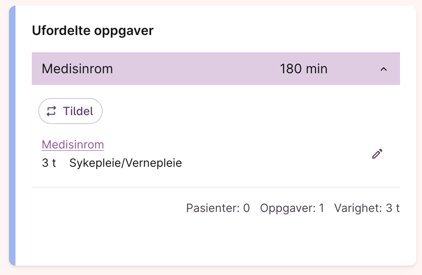
Når listene er laget og publisert, vil ikke ruteplanleggeren automatisk plassere nye oppdrag på en eksisterende liste. Nye, ufordelte oppdrag som oppstår i løpet av dagen, vil vises som “ufordelte oppdrag” i arbeidslistevisningen for planleggerene. Herfra kan man tildele de ufordelte oppdragene til en navngitt person. De vil da havne inn i arbeidslisten, og markeres med et symbol for “lagt til” i Min Arbeidsdag. Når man lager nye hurtigoppdrag i løpet av dagen, kan man velge å tildele de til navngitt personell umiddelbart, f.eks å tildele dem til seg selv.
Merk at “dra og slipp” ikke fungerer etter arbeidslisten er publisert. Ruteplanleggeren beregner heller ikke ny kjøretid etter listene er publiserte.
Har man publisert ved en feiltakelse, kan man slette arbeidslistene, for å starte planleggingsprosessen på nytt.