![Aidn_Logotype-01.svg]](https://hjelp.aidn.no/hubfs/Aidn_Logotype-01.svg)
Avdelingsinnstillinger
(Krever administrator-tilgang)
Det første man må gjøre for å komme i gang med ruteplanleggeren er å sette innstillinger for avdelingen/sonen.
- Gå til “Administrasjon” i venstre meny.
- Velg avdelingen du vil sette innstillinger for.
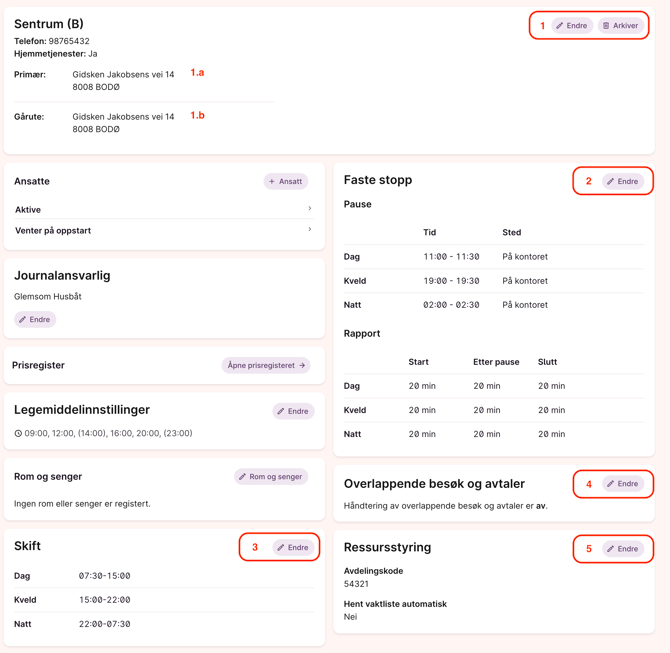
1. Adresse
- Her settes adressen som skal være utgangspunktet for rutene. Alle skift starter og slutter på denne adressen, og vanligvis er det kontoradressen som settes.
Kontoradressen brukes også som lokasjonen for kontoroppgaver – det vil si pasientoppgaver som utføres på kontoret, som dosering og dobbeltkontroll av legemidler. Det er derfor viktig at kontoradressen er korrekt registrert. Mangler avdelingen en registrert kontoradresse, vil du få en feilmelding når du forsøker å lagre en kontoroppgave.
- Under «Hvordan definerer avdelingen spesielle områder for ruteplanleggeren?» velger dere mellom to metoder. Bruk kart-metoden for å definere grensene til f.eks. et nabolag som skal defineres som gåområde, eller en spesiell kjørerute. Bruk startadresser når det holder med ett eller noen få faste punkter.
- Gå- og kjøresoner i kart – tegn opp spesielle gå- eller kjøreområder direkte i kartet. Se Definere gå- og kjøresoner i kart for hvordan du gjør dette.
- Startadresser for gåruter – du kan registrere flere startadresser for gåruter. Har avdelingen ansatte som går fra ulike steder, legger du til alle aktuelle startadresser her. I vaktlisten velger du deretter hvilken adresse den enkelte ansatte skal starte fra.
2. Faste stopp:
Pauser
Her beskriver man de faste pausene, inkludert starttid og varighet
Man velger også om pausene i hovedsak er på kontoret eller uten definert lokasjon. I kommuner med lange avstander er det ikke alltid hensiktsmessig å måtte kjøre tilbake til kontoret for pauser, da brukes innstillingen “På veien”. Dette kan man også sette på individnivå i vaktlistene, som er steget før man genererer arbeidslister.
Rapport
Sett varighet på rapporttid på starten, etter pausen og på slutten av skiftet.
Merk at ruteplanleggeren prøver å planlegge rundt pause og rapporttid. Er det derimot for mye å gjøre før pause (grunnet tidsvinduene til oppgavene), vil ruteplanleggeren flytte pausene. Er det ønskelig at alle kommer inn til pause samtidig, anbefaler vi å se på totaliteten av besøk/ressurser før lunsj.
3. Skifttider
Faste skifttider settes på dag, kveld og natt.
Jobber noen uregelmessige tider, kan dette settes manuelt i vaktlistene, som gjøres for hvert skift. Har kommunen en integrasjon med turnussystemet, vil Aidn hente arbeidstidene til den enkelte derfra.
4. Overlappende besøk og avtaler
Dersom denne innstillingen aktiveres, vil man få mulighet til å håndtere besøk som overlapper med pasientens avtaler, som er satt i pasientens kalender. Dersom pasienten har dagsenter-avtale vil Aidn foreslå å flytte besøket til før denne avtalen.
Regelen er at Aidn vil foreslå å flytte besøk:
- Før avtalen: Dersom tidsrommene for besøket og avtalen overlapper i starten av avtalen.
- Etter avtalen: Dersom tidsrommene for besøket og avtalen overlapper mot slutten av avtalen.
- Sette besøket som utgår: Dersom besøket er planlagt midt i tidsrommet til avtalen. Aidn vil aldri foreslå å kansellere oppgaver som er tidskritiske eller inneholder legemiddelutdeling.
Den som planlegger, må godkjenne eventuelle endringer i besøk før de kan tas i bruk.
Dersom dagsenteret bruker ruteplanleggeren for å planlegge sine henterunder, anbefaler vi at de ikke aktiverer denne innstillingen.
5. Integrasjon mot ressursstyringssystem
Aidn støtter integrasjon mot de mest brukte ressursstyringssystemene, hvilket gjør at man kan hente inn vaktlister automatisk. At dette skal fungere bra fordrer at ressursstyringssystemet er satt opp med samme organisasjons- og avdelingsinndelinger som det er gjort i Aidn.
Aktivere integrasjonen
Per i dag må Aidn aktivere integrasjonen mot riktig turnussystem. Ta kontakt med deres kontaktperson i Aidn for å få satt dette opp. For noen typer integrasjoner kan man se disse direkte i Aidn og velge derfra.
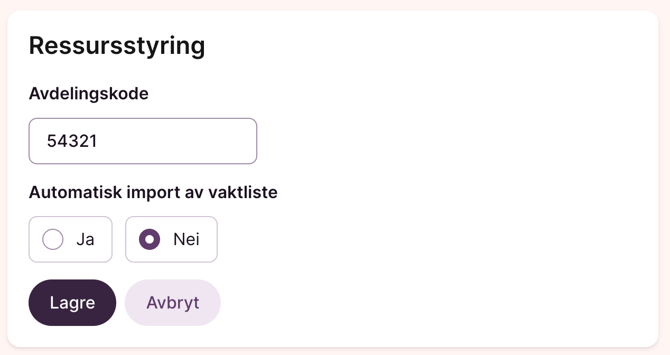
Avdelingskode
Dette er koden som kobler Aidn til riktig avdeling i turnussystemet. Koden finnes i turnussystemet.
Automatisk import av vaktliste
Dersom man velger “ja”, vil Aidn over natten automatisk hente inn neste dags vaktlister for alle skift. Man kan også manuelt hente inn vaktlistene i vaktlisten.
Les også:
Hvordan lykkes med ruteplanlegging
Lage arbeidslister med ruteplanleggeren
Sette opp vaktliste for ruteplanleggeren
Endre prioriteringer og innstillinger for ruteplanleggeren
Definere gå- og kjøresoner i kart