![Aidn_Logotype-01.svg]](https://hjelp.aidn.no/hubfs/Aidn_Logotype-01.svg)
Denne artikkelen er for deg som har ansvar for å planlegge arbeidslister ved hjelp av ruteplanleggeren.
Når man har satt avdelingsinnstillinger, og vaktlisten er komplett, kan man gå videre for å generere dagens arbeidslister.
Innstillinger for hva ruteplanleggeren skal prioritere
Man kan endre innstillinger for hva ruteplanleggeren skal prioritere. Denne vil man teste ut, før man finner sin standard. Det kan likevel være nødvendig å endre noen innstillinger i tilfeller hvor arbeidsdagen er litt utenom det vanlige.
For detaljert beskrivelse av innstillingene, se denne artikkelen.
Håndter eventuelle varsler før du kan lage arbeidslister
Dersom det er noe som må håndteres før arbeidslistene lages, vil du bli varslet om det på forsiden. Varsler omfatter:
- Manglende personell og kompetanser i vaktlisten
- Pasienter med manglende adresser, eller adresser urimelig langt borte
- Dersom pasienter har avtaler som kolliderer/overlapper med besøk - se denne artikkelen for hvordan håndtere det
Generere arbeidslister
Når varslene er håndtert, kan du trykke på “lag arbeidsliste”.
Nå vil ruteplanleggeren vurdere flere millioner forslag til arbeidsliste basert på mest mulig pasientnær tid, og minst tid brukt til transport. Den tar alle pasienter med deres ulike oppgaver og krav, alle generelle oppgaver, alle ansatte, deres kompetanser og fremkomstmidler, besøkenes geografiske plassering, i tillegg til innstillingene som er satt i ruteplanleggeren som å prioritere primærkontakter, avlaste sykepleiere osv.
Kompetanser inkluderer både fagkompetanse (som sykepleier og helsefagarbeider) og tilleggskompetanser som Injeksjon. Oppgaver merket med tilleggskompetanse tildeles kun ansatte som har denne registrert på sin profil.
Oppgaver merket Hjemmehjelp tildeles kun ansatte med hjemmehjelp-rollen i vaktlisten. Som standard får hjemmehjelp-ansatte kun hjemmehjelp-oppgaver, men du kan velge at de også skal ta andre oppgaver – dette stiller du inn i vaktlisten. Det er alltid mulig å flytte oppdrag manuelt.
Merk: Ruteplanleggeren inkluderer kun oppgaver som er markert å skulle gjøres av Pleie og omsorg i oppgaven. Oppgaver uten denne markeringen vises ikke i arbeidslistene. Sjekk at oppgavene er riktig merket ved oppsett. Vi vil jobbe med å forbedre dette fremover.~~
Alle oppgaver i avdelingen inkluderes i arbeidslistene, også oppgaver merket utføres av lege, fysioterapeut eller ergoterapeut.
Bytte avdeling under planlegging
Aidn husker hvilket sted du er i venstremenyen når du bytter avdeling. Det gjør det enkelt å sjekke kapasiteten til en annen avdeling underveis – for eksempel før du sender et pasientbesøk dit – uten å miste konteksten når du går tilbake.
Planlegge på tvers av avdelinger
Du kan planlegge på tvers av avdelinger i samme organisasjon. Dette krever enn så lenge at tilganger er gitt til alle ansatte til de ulike avdelingene, og kan slås på i administrasjonsinnstillingene på organisasjonsnivå.
Oversikt over arbeidslistene
Det er to ulike visninger av arbeidslistene. Du bytter mellom dem oppe til i høyre hjørne. Aidn husker hvilken visning du brukte sist, og tar deg tilbake dit neste gang.
Listevisning
-png.png?width=670&height=322&name=Skjermbilde%202026-05-12%20kl-%2009-39-36%20(1)-png.png)
Når arbeidslistene dukker opp presenteres de i din foretrukne visning.
I listevisningen (over) ser du de ansatte og deres lister nedover. På toppen av hver liste ser man totalt antall pasienter, total ansikt-til-ansikt-tid, samt tid brukt i transport.
Ikoner vil gi beskrivelser om visse deler av innholdet i besøket og eventuelle avvik:
- Kalenderikon - Pasienten har en avtale denne dagen. Åpne besøket for å se detaljer om avtalen.
- Dusj-ikon - Besøket inneholder en dusj.
- 2 personer - Oppdraget inneholder en 2p-oppgave.
- Varseltrekant - Noe er utenom det vanlige. Det kan være at pausen har blitt flyttet for å få tid til besøket, eller at besøket havner utenfor skiftet.
- Uthevet tid i minutter - Besøket blir enten forsinket, eller planlagt å starte før oppsatt tidsrom.
- Stoppeklokke - Besøket er tidskritisk, og bør ikke planlegges med forsinkelse.
Tidslinjevisning med kart
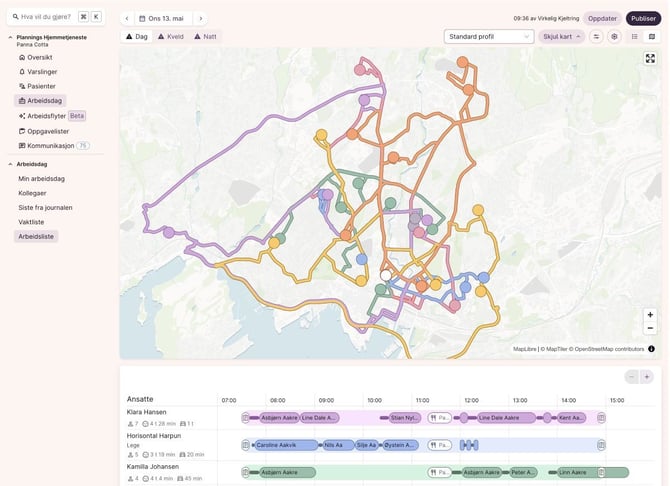
For en mer komprimert og visuell oversikt over arbeidslistene, kan du bytte til tidslinjevisning. Her ser man de ansatte nedover langs y-aksen, og pasientbesøk bortover i tid langs x-aksen.
-
Hver hvite boble representerer en pause eller fast stopp (som rapport).
-
Hver fargede boble representerer et pasientbesøk og dens varighet. Holder man musepekeren over boblen ser man mer informasjon om besøket, som varighet og innhold, og kan gjøre endringer som å flytte oppgaven til en annen dag, sette som utgår, eller låse til arbeidslisten Man ser også tillat tidsvindu som er definerte i oppgavene, som en grønn rute rundt besøket.
Denne visningen er nyttig for å få oversikt over om tidsvinduene og varigheten stemmer, og hvorfor ruteplanleggeren eventuelt ikke plasserer besøk som forventet. Er det for eksempel mange lange oppdrag med korte tidsvinduer, har ikke ruteplanleggeren så mange alternativer for plassering.
-
Hver fargede strek representerer kjøretid til besøket.
Trykk på et besøk for å se detaljer om besøket, og gjøre eventuelle flytt. Du kan ta tak i et besøk og flytte det til en annen liste, eller sette det som ufordelt. Legg merke til at ruteplanleggeren kjører i bakgrunnen for å beregne ny kjøretid og tidspunkt for videre besøk, og at den derfor bruker noen sekunder på å plassere besøket.
Tidslinjevisningen har et integrert kart. Markerer man en ansatt i tidslinjen, vil ruten til den ansatte vises i kartet. Her kan man gå fra stopp til stopp med piltastene, få detaljer om stoppene og eventuelt gjøre flytt. Ønsker du mer plass til tidslinjen, kan du skjule kartet – Aidn husker om du har skjult det til neste gang du er inne.
Ufordelte oppdrag
Eventuelle ufordelte oppdrag som krever manuell tildeling vil være markert med blått i begge visninger, og legge seg på toppen.
Utgåtte og avbestilte oppgaver
Utgåtte og avbestilte oppgaver fjernes automatisk fra den ansattes arbeidsliste, slik at tiden frigjøres til andre oppgaver. Du finner dem likevel igjen:
- I listevisning: De vises alltid øverst, under «Utgåtte og avbestilte besøk og oppgaver»
- I tidslinjevisning: Åpne filteret øverst og velg «Utgåtte og avbestilte»
Manuelle flytt
Selv om ruteplanleggeren gir sitt beste forslag basert på all input, er det fremdeles “bare” en maskin. Av erfaring vet vi at det vil være behov for å gjøre manuelle flytt.
Flytte en hel liste til en annen pleier
Trykk på de tre prikkene ved siden av navnet på pleieren, og velg “endre pleier”. Her kan man så velge å flytte hele listen til en annen pleier, eller å bytte lister mellom to ansatte. Dette er nyttig dersom man har sykdom, og får inn en vikar med tilsvarende kompetanse.
Dette er også praktisk når du har brukt en ubestemt pleier i vaktlisten, og nå vet hvem som skal ta vakten. Velg «endre pleier» og bytt ut med riktig person. Les mer her.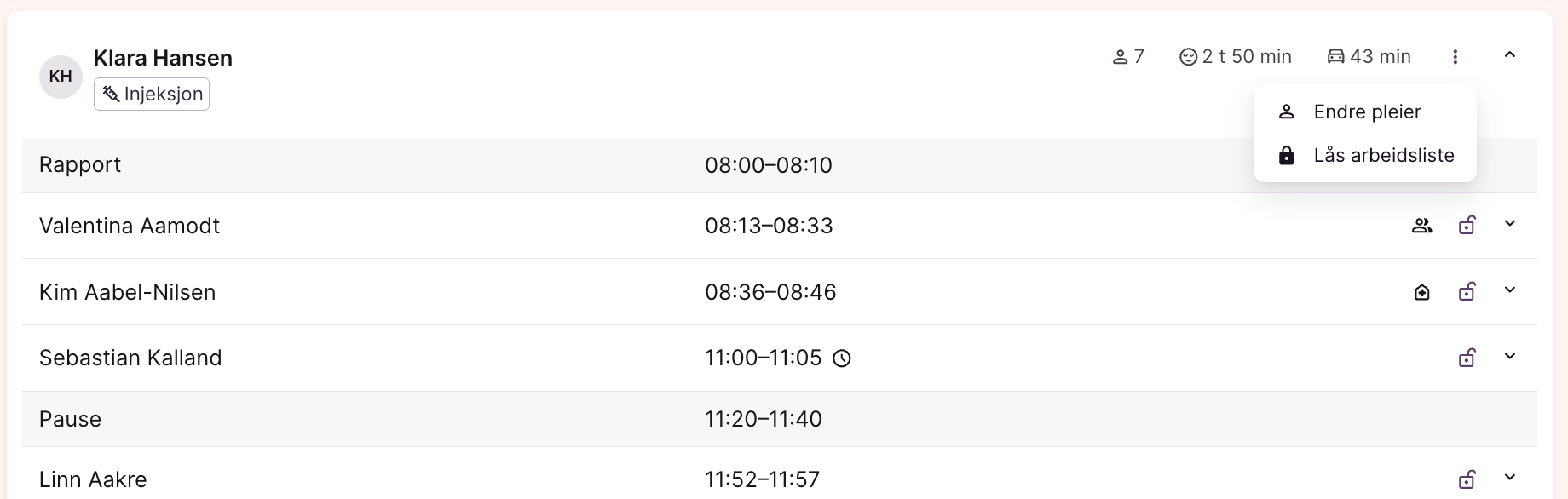
Flytte enkeltbesøk
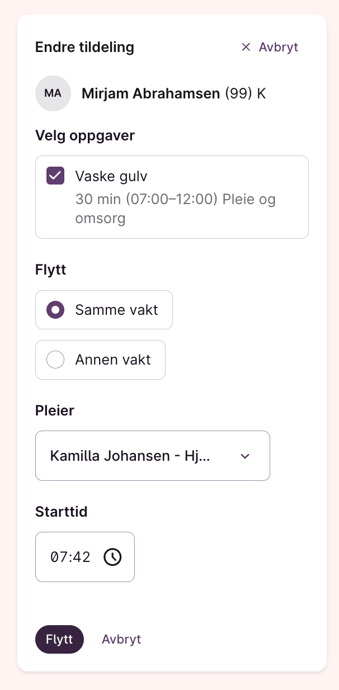
Man kan flytte hele besøk, eller markere hvilke spesifikke oppgaver man vil flytte til en annen. Dette kan man gjøre fra begge visninger. Velg “Endre tildeling” for å velge ny pleier, tidspunkt og eller ny dag for besøket. I tidslinjevisningen kan du i tillegg bruke drag and drop. Vi anbefaler å bruke tidslinjen, da man ser mer visuelt hvor det er rom til flytt.
Før listen er publisert vil Aidn foreslå en pleier med nødvendig kompetanse ved flytt, samt et passende starttidspunkt. Etter publisering vil ikke ruteplanleggeren lese de andre listene. I listen over pleiere vil man først få listet opp tilgjengelig personell med riktig kompetanse, før resten av de ansatte følger.
Flytte mange besøk samtidig
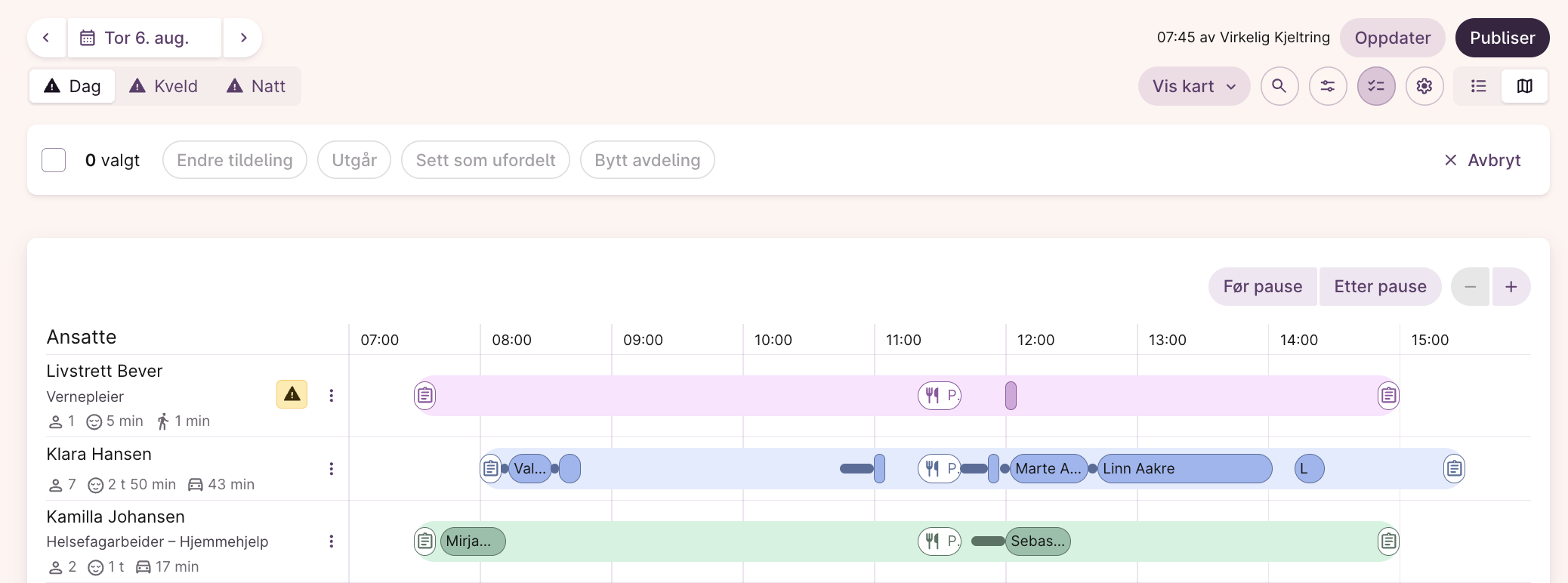
Du kan velge flere besøk og gjøre endringer på alle samtidig. Du finner ikonet for å velge flere ved siden av tannhjulet oppe til høyre. Dette fungerer i begge visningene. Du kan marker de besøkene du ønsker, og:
- Endre pleier
- Sett som utgår
- Sett som ufordelt
- Bytte avdeling
Man kan ikke velge flere og flytte til en annen dag eller skift, det kan man bare gjøre for enkeltbesøk.
Flytte besøk til personell uten nødvendig kompetanse
Aidn vil ikke hindre deg i å overføre et oppdrag til et personell uten nødvendig kompetanse: Vi vet at i kritiske situasjoner må dette være mulig. Du vil derimot få et blått varsel dersom du forsøker.
Sperret personell
Aidn vil ikke tillate deg å gjøre flytt til et sperret personell. Da blir oppgaven satt som ufordelt, og du vil måtte fordele den manuelt til et annet personell.
Låse lister og oppdatere med ruteplanleggeren
Det er mulig å låse enkeltoppdrag til en liste, eller å låse hele lister. Låser du enkeltoppdrag, vil de forbli på den ansattes liste selv om du trykker “oppdater”, altså at ruteplanleggeren kjører igjen. Låser du en hel liste, vil hele listen forbli uendret hvis du oppdaterer. Dette er nyttig for eksempel ved sykdom, der du må fjerne noen fra vaktlisten, og fordele alle denne personens oppdrag på de andre ansatte. Da kan du låse enkeltoppdrag som du ønsker skal beholdes på en liste, og trykke på oppdater for å fordele resten av oppdragene.
Publisere arbeidslistene
Når listene ser greie ut, trykker du på “Publiser”. Da vil listene umiddelbart dukke opp for den ansatte under “Min arbeidsdag”. Tidspunktet for besøk, samt innhold og hvilken pleier som kommer, vil også oppdatere seg i Mitt Aidn for pasient og pårørende.
Etter publisering kan du fremdeles gjøre manuelle flytt og endringer, som vil oppdatere seg i Min Arbeidsdag for de ansatte.
Avpubliser en arbeidsliste
Du kan avpublisere en arbeidsliste helt frem til etter rapport på skiftet. Da slipper du å slette hele listen for å gjøre endringer i ruteplanleggeren igjen.
Les også: