![Aidn_Logotype-01.svg]](https://hjelp.aidn.no/hubfs/Aidn_Logotype-01.svg)
Du kan planlegge på tvers av avdelinger i samme organisasjon med ruteplanleggeren. Det finnes to nivåer av dette:
- Lage felles arbeidslister – Alt personell og alle pasienter fra to eller flere avdelinger samles, og ruteplanleggeren fordeler besøk og personell på tvers.
- Sende besøk til en annen avdeling – Avdelingene planlegges hver for seg, men du kan sende ett eller flere besøk til en annen avdeling samme dag, for eksempel ved kapasitetsutfordringer.
Hvor finner jeg innstillingen?
Begge nivåene må aktiveres i Administrasjon → Ruteplanlegger. Du kan aktivere den ene, begge, eller ingen av nivåene uavhengig av hverandre.
Hvem er det for?
Denne funksjonaliteten passer for tjenester som benytter ruteplanleggeren, og som er delt i to eller flere avdelinger, men som ønsker å samarbeide om planlegging — for eksempel ved kapasitetsutfordringer, eller når personell jobber på tvers (som ved nattevakter).
Det fordrer at alle ansatte har tilgang til alle avdelingene det planlegges for.
Begrensninger ved «Lage felles arbeidslister»
Varsler om manglende adresser og lignende, vil kun vises for den avdelingen du står i. Det kan derfor være lurt å bytte avdeling og sjekke for varsler for de avdelingene du planlegger for.
Besøk til en pasient som er registrert i begge tjenestene slås ikke sammen. Besøkene legges etter hverandre i arbeidslisten til den ansatte som får pasienten.
I appen ligger besøkene fortsatt under sin opprinnelige avdeling. Den ansatte må bytte avdeling i Min Arbeidsdag for å se besøk fra den andre avdelingen.
Slik fungerer det
Når du lager en arbeidsliste, velger du hvilke avdelinger som skal planlegges sammen. Avdelingen du er innlogget i når du lager listen styrer innstillingene du finner bak tannhjulet i ruteplanleggeren.
Ruteplanleggeren henter alle pasientbesøk fra alle avdelingene, og fordeler dem på de ansatte i vaktlistene. Ruteplanleggeren planlegger ut ifra de vaktlistene som eksisterer, om den ene er tom, bruker den de ansatte i den andre listen.
Slik gjør du det
- Lag eller hent vaktlister i avdelingene du vil planlegge for. Sett arbeidstider, ansvarsvakt og gå-ruter som vanlig.
- Sjekk Arbeidsliste i alle avdelingene etter varsler som for eksempel adressemangler eller mangler i vaktliste knyttet til pasientens nettverk. Det kan ta et par sekunder før varslene oppdateres.
-png.png?width=2430&height=312&name=Skjermbilde%202026-05-25%20kl-%2013-48-32%20(1)-png.png)
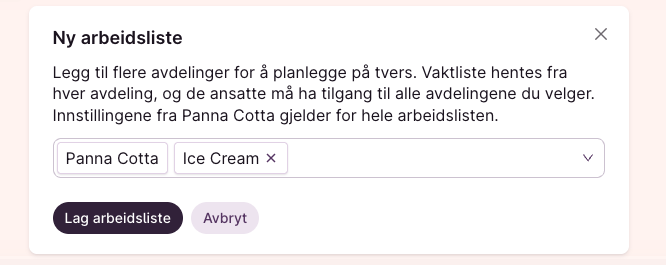
- Gå til avdelingen du skal planlegge fra og trykk på Lag arbeidsliste.
- Velg hvilke avdelinger som skal inkluderes.
- Trykk Lag arbeidsliste.
⚠️ Viktig: Sjekk tilgangene før du planlegger
Det viktigste du må huske på når du planlegger på tvers er at alle ansatte må ha tilgang til alle avdelingene som skal planlegges på tvers.
Ruteplanleggeren vet ikke hvilke ansatte som mangler tilgang til hvilke avdelinger. Hvis en ansatt ikke har tilgang til en avdeling, får vedkommende ikke se besøkene fra den avdelingen i Min arbeidsdag. En advarsel vises i listevisningen hvis en ansatt mangler tilgang, men ikke i tidslinjevisningen (det kommer i neste versjon).
-png.png?width=2392&height=172&name=Skjermbilde%202026-05-25%20kl-%2012-22-12%20(1)-png.png)
Hvis du ser advarselen «Mangler tilgang: [avdelingsnavn]» på en ansatt:
- Gi den ansatte tilgang til avdelingen under Administrasjon, eller
- Flytt besøkene manuelt til en ansatt med tilgang
Husk: Gi alltid nyansatte og vikarer tilgang til alle relevante avdelinger.
Sende ett eller flere besøk til en annen avdeling
Du kan sende ett eller flere oppdrag til en annen avdeling, for eksempel ved kapasitetsutfordringer. Du kan enten sende ett oppdrag, eller sette flere som ufordelte for så sende alle oppdrag til annen avdeling.
Merk at de ansatte må ha tilgang til avdelingen som pasienten tilhører, for å få oppgaven i sin liste.
Hvordan vises besøkene i Min arbeidsdag?
I appen: Den ansatte får beskjed om besøk i andre avdelinger og kan bytte avdeling for å se og utføre disse (se skjermbilde).
På web: Alle besøk vises i samme liste i Min arbeidsdag
Merk: Kollegaer vises per i dag ikke på tvers. Du må bytte avdeling manuelt for å se kollegaers besøk i andre avdelinger.
Hvis en ansatt får besøk fra en annen avdeling uten å ha tilgang, vises ikke besøket i Min arbeidsdag. I appen vises heller ikke noe advarsel til den ansatte. Det er derfor viktig at planleggeren sikrer riktige tilganger. Planleggeren ser i listevisningen i Aidn dersom noen ikke har tilgang til en avdeling.
%20(4)-png.png?width=360&height=774&name=image%20(34)%20(4)-png.png)
Tilgang for planleggere
For å planlegge på tvers må du ha planleggertilgang i avdelingene du skal inkludere. Mangler du tilgang får du beskjed når du prøver å lage arbeidslisten.
En planlegger i en annen avdeling som ikke har tilgang på tvers, får ikke se arbeidslister som er planlagt på tvers for den avdelingen. De må be om å få tilgang (se skjermbilde).
-png.png?width=2594&height=992&name=Skjermbilde%202026-05-25%20kl-%2013-52-56%20(1)-png.png)
- Hva skjer hvis vaktlisten i én avdeling er tom?
- Ruteplanleggeren planlegger med de vaktlistene som finnes. Hvis vaktlisten er tom, fordeles besøkene på de ansatte i vaktlistene som eksisterer.
- Hva skjer hvis jeg legger til eller fjerner ansatte etter at listene er laget?
- Legger du til en ansatt, dukker vedkommende opp i arbeidslisten som forventet. Fjerner du en ansatt, settes oppdragene som ufordelt.
- Kan jeg sette en oppgave som «utgår» selv om jeg er innlogget i en annen avdeling?
- Ja. Kilden til endringen vises som avdelingen du er innlogget i når du gjør endringen.