![Aidn_Logotype-01.svg]](https://hjelp.aidn.no/hubfs/Aidn_Logotype-01.svg)
Kort om merkelapper:
- Kommunen oppretter selv merkelapper for å organisere og følge opp saker.
- Du kan bruke dem til å sortere saker og filtrere saksoversikten.
- Hver merkelapp blir tilgjengelig som et eget filter i saksoversikten.
- Du kan kun bruke én merkelapp av gangen per sak
Eksempel: Du kan opprette merkelappen «Vurderingssak» og bruke den på saker du vil følge opp de neste to ukene. Deretter kan du filtrere saksoversikten for å vise alle saker med merkelappen «Vurderingssak».
Slik lager du en merkelapp
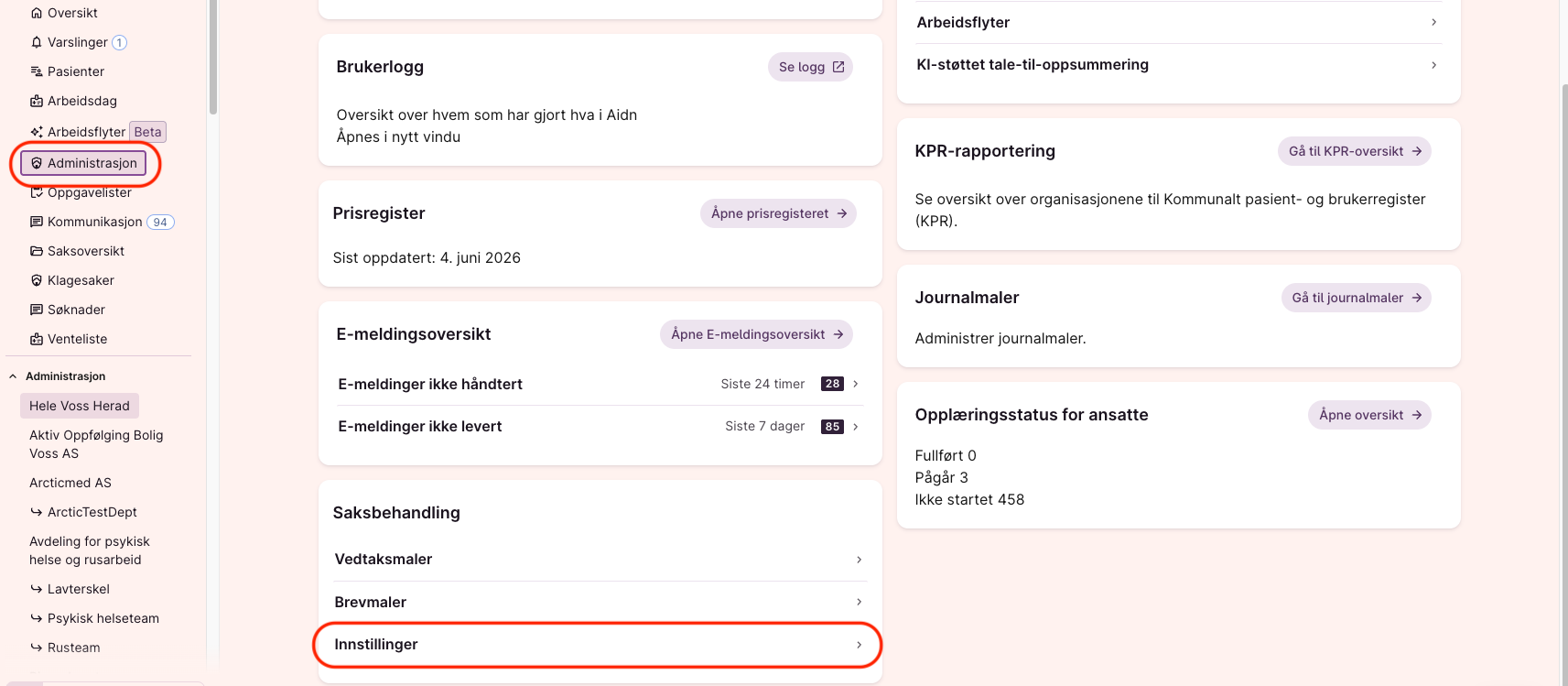
- Gå til Administrasjon > Saksbehandling > Innstillinger.
- Velg Merkelapper for sak.
- Skriv inn navnet på merkelappen og trykk Enter.
%20(2)-png.png?width=860&height=368&name=image%20(1)%20(2)-png.png)
Slik bruker du merkelappene
Du finner merkelappene under Sett merkelapp øverst i saksmenyen. Velg en merkelapp for å legge den til på saken. Hvis du vil fjerne den, klikker du X på merkelappen.
%20(1)-png.png?width=1380&height=793&name=image%20(10)%20(1)-png.png)
Når en sak har en merkelapp, vises den i saksoversikten. Du kan også filtrere saksoversikten på én eller flere merkelapper.
%20(1)-png.png?width=1694&height=848&name=image%20(8)%20(1)-png.png)
Tips til merkelapper
- Gi merkelappen et kort og beskrivende navn.
- Unngå å opprette for mange merkelapper. Da blir det enklere å holde oversikt.
- Tenk gjennom om du trenger en ny merkelapp, eller om en eksisterende dekker behovet. Du kan også opprette merkelapper for tjenester i Aidn. Les mer om det her.
Redigere og slette merkelapper
Du kan redigere og slette merkelapper under Administrasjon > Saksbehandling > Innstillinger.
- Når du sletter en merkelapp, fjernes den fra alle sakene den er brukt på.
- Når du redigerer en merkelapp, oppdateres navnet automatisk alle steder den er brukt.
%20(3)-png.png?width=860&height=368&name=image%20(1)%20(3)-png.png)
%20(1)-png.png?width=615&height=296&name=image%20(2)%20(1)-png.png)