![Aidn_Logotype-01.svg]](https://hjelp.aidn.no/hubfs/Aidn_Logotype-01.svg)
Med behandlingsmaler kan du sette opp ferdige sett av mål, tiltak og oppgaver som dere bruker ofte – for eksempel for korttidsopphold, hjemmesykepleie eller praktisk bistand. Når dere oppretter en plan for en ny pasient, kan dere hente inn et helt malsett i ett klikk og tilpasse det videre i pasientens plan.
Innhold:
- Hva er en mal?
- Slik finner du malsidene
- Slik lager du et nytt malsett
- Slik legger du til mål, tiltak og oppgaver i malen
- Slik bruker du en mal på en pasient
- Tips og gode råd
- Det kan være lurt å vite
Hva er en behandlingsmal?
En mal er et ferdig oppsett som inneholder ett eller flere mål, med tilhørende tiltak og oppgaver. Maler lages av en systemadministrator eller fagutvikler, og kan deretter brukes av alle som jobber i pasientens plan.
Dere kan lage maler for det dere bruker ofte, for eksempel:
- Standard tiltaksplan ved innkomst på korttidsavdeling
- Praktisk bistand: klesvask, søppelhåndtering, innkjøp
- Morgenstell og kveldsstell i hjemmetjenesten
- Oppfølging av sår
Maler kan ligge på kommunenivå (tilgjengelig for hele kommunen), organisasjonsnivå (tilgjengelig for avdelinger innenfor organisasjonen) eller på avdelingsnivå (kun synlig for den avdelingen). Du velger selv hvilket nivå planen skal gjelde for når du oppretter mal-settet.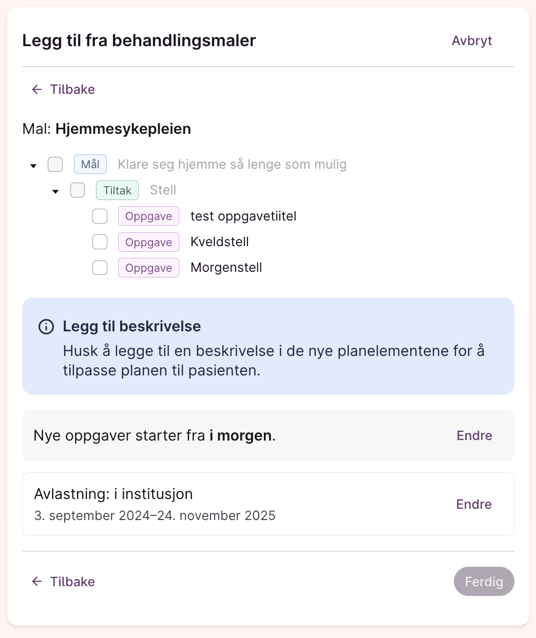
Slik finner du malene
For å lage og redigere maler trenger du tilgang til administrasjonsdelen av Aidn.
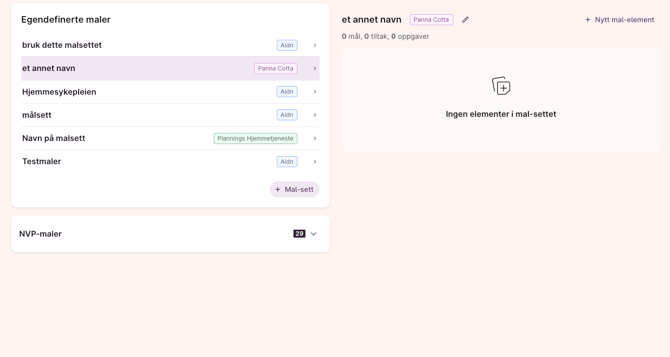
→ Gå til Administrasjon og deretter Behandlingsmaler for å se alle maler, og opprette en ny.
Du kan få tilgang til å lage nye maler på alle tre nivåer.
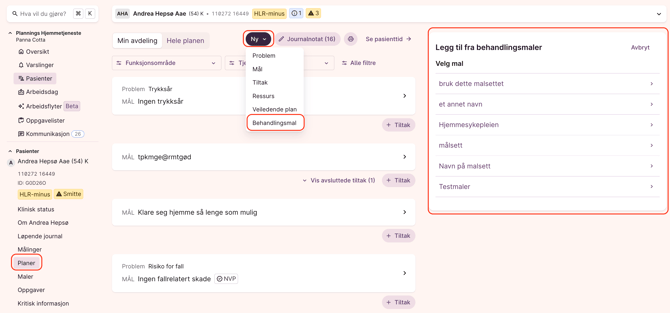
For å bruke en mal på en pasient trenger du ikke admin-tilgang – malene er tilgjengelige fra + Ny i pasientens plan.
Slik lager du et nytt mal-sett
- Gå til Behandlingsmaler under Administrasjon.
- Trykk + Nytt malsett.
- Gi malsettet et tydelig navn som beskriver hva det skal brukes til, for eksempel «Standard hjemmetjeneste – morgen og kveld».
- Velg om malen skal ligge på kommunenivå eller avdelingsnivå.
- Lagre.
Tips: Bruk samme ord som dere kjenner fra rutinene deres, slik at det er enkelt å finne riktig mal når dere skal bruke den.
Slik legger du til mål, tiltak og oppgaver i malen
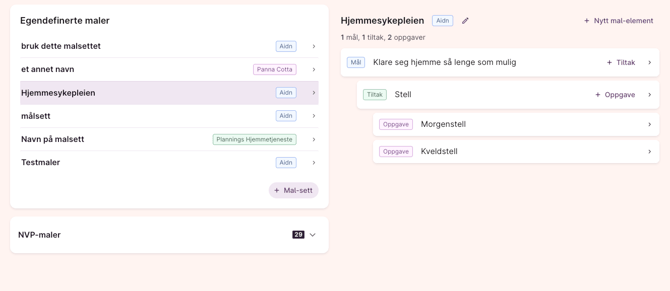
Når malsettet er opprettet, bygger du det opp på samme måte som en pasientplan.
Legg til mål
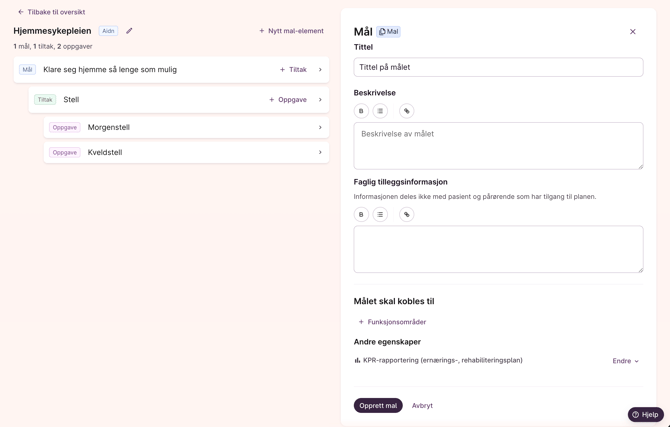
- Trykk + Nytt mal-element i malsettet og velg Mål.
- Skriv inn tittel (påkrevd), beskrivelse, faglig tilleggsinformasjon og koble til funksjonsområde hvis det er relevant.
Legg til tiltak
- Marker målet, trykk + Tiltak.
- Skriv inn tittel (påkrevd), beskrivelse, faglig tilleggsinformasjon og koble til funksjonsområde hvis det er relevant.
Legg til oppgaver
- Marker tiltaket, trykk + Oppgave.
- Skriv overskrift og beskrivelse.
- Velg tidspunkt og frekvens. Bruk + Flere ganger om dagen hvis oppgaven skal utføres flere ganger.
- Trenger dere en oppgave uten tilhørende tiltak? Velg Frittstående oppgave fra nedtrekksmenyen.
Slik bruker du en behandlingsmal på en pasient
Merk: Når en mal er lagt til på en pasient vil ikke endringer på selve malen reflekteres i planen. Sørg derfor for å ha gjort alle nødvendige endringer før malene legges til på pasienter
- Gå inn på pasienten og velg Maler i pasientmenyen, eller gå via +Ny-knappen i pasientens plan.
- Velg malsettet du vil bruke i listen over Egendefinerte maler eller NVP-maler.
- Husk å sjekke om riktig tjeneste står som utfører av malene.
- Startdato er satt til “I morgen” men kan endres før du legger til maler
- Velg hvor mye av malen du vil legge til:
- Hele malsettet: Trykk + Legg til alle øverst til høyre. Da legges alle mål, tiltak og oppgaver fra malsettet inn samtidig.
- Bare målet: Trykk + Legg til på pasient på målet.
- Målet med alt under: Trykk pilen, og velg Legg til med tiltak og oppgaver.
- Ett enkelt tiltak eller én enkelt oppgave: Trykk + Legg til på pasient på raden til tiltaket eller oppgaven.
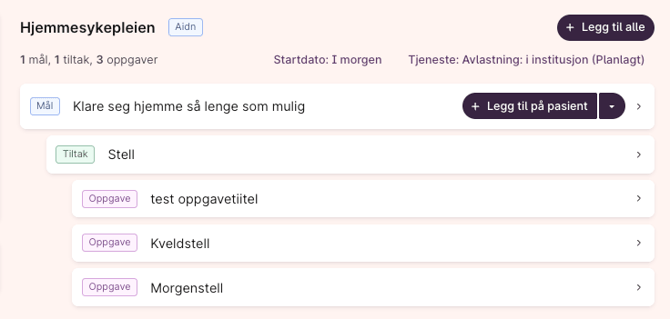
Når et element er lagt til, endrer knappen seg til Åpne pasientmål eller Åpne pasienttiltak, slik at du raskt kan hoppe inn på elementet i pasientens plan og tilpasse beskrivelse, tidsplan eller tjeneste. Knappen øverst endres samtidig fra Legg til alle til Legg til resten, slik at du enkelt kan fylle på med det som mangler.
Merk: Du må følge hierarkiet i malen. Et tiltak kan ikke legges til før målet over er lagt til, og en oppgave kan ikke legges til før tiltaket over er lagt til.
Tips: Du kan bruke samme malsett på flere pasienter. Endringer du gjør i pasientens plan etterpå påvirker ikke selve malen.
Tips og gode råd
- Start enkelt. Lag noen få maler for de planene dere oppretter oftest, og bygg dere opp derfra.
- Test malen på en demo-pasient før dere tar den i bruk på ekte pasienter, slik at dere ser at tidsintervaller og oppgaver fungerer som forventet.
- Gi tydelige navn. Det gjør det enklere å finne riktig mal i listen når dere skal bruke den.
- Sjekk startdato når dere bruker malen på en pasient. Oppgavene legger seg slik de er satt opp i malen, og det blir derfor viktig at startdato stemmer.
- Når en mal er lagt til på en pasient vil ikke endringer på selve malen reflekteres i planen.
Det kan være lurt å vite
- Oppgaver kan i dag ikke legges direkte til på et NVP-tiltak via mal. Dersom dere bruker NVP, må oppgavene legges til i pasientens plan etter at NVP-tiltaket er opprettet.
Har dere tilbakemeldinger til hvordan maler fungerer? Send oss en e-post – vi forbedrer funksjonaliteten fortløpende basert på det dere melder inn.