![Aidn_Logotype-01.svg]](https://hjelp.aidn.no/hubfs/Aidn_Logotype-01.svg)
Med journalmaler blir det enklere å skrive og gjenbruke gode tekster i dokumentsenteret. Du sparer tid, og får en mer ensartet praksis i hele kommunen.
Systemadministratorer og avdelingsledere kan lage egne maler for dokumenter og prosedyrer. Malene kan deles med én eller flere avdelinger.
Innhold:
Hva er en journalmal?
Opprette en journalmal
Tips til innhold og formattering i malen
Redigere eller slette en mal
Bruke en journalmal i Dokumentsenteret
Hva er en journalmal?
En journalmal er en forhåndsutfylt mal du kan bruke når du skriver et nytt dokument. Den kan inneholde:
- formatert tekst
- punktlister og tabeller
- brevhode med logo og kontaktinformasjon
- flettefelt med automatisk utfylling (f.eks. pasientens navn og fødselsnummer)
Hvem kan opprette en mal?
Som standard kan systemadministratorer og avdelingsledere opprette journalmaler.
Andre brukere kan også få denne muligheten – så lenge de har tilgangsattributtet Administrere maler for pasientjournalen.
Hva kan journalmaler brukes til?
Malene er nyttige for mange typer dokumenter, for eksempel:
- standardbrev og innkallinger
- avviksmeldinger til spesialisthelsetjenesten
- attester og erklæringer
- prosedyrer og rutiner
Fordeler med journalmaler
- Du slipper å starte fra blankt ark
- Det blir lettere å følge rutiner og faglige standarder
- Du får enhetlige dokumenter – uansett hvem som skriver
Opprette en journalmal
Både systemadministratorer og avdelingsledere kan lage journalmaler fra siden Administrasjon. Du kan lagre malen som utkast og jobbe videre med den senere.
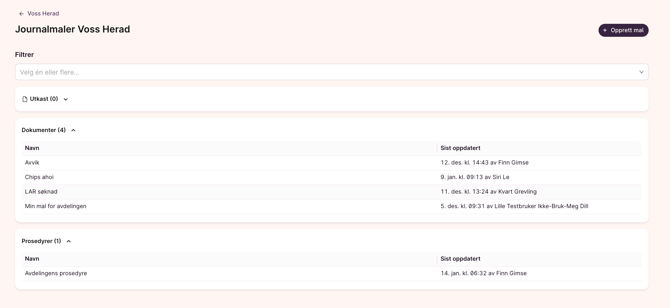
Opprett et utkast
- Gå til Administrasjon i menyen til venstre.
- Under «Journalmaler» – trykk på Gå til journalmaler.
- Trykk på + Opprett mal.
- Velg type mal.
- Skriv inn et tydelig og beskrivende navn.
- Legg til en kort forklaring som gjør det lett å forstå når og hvordan malen skal brukes.
- Trykk på Opprett utkast for å lagre.
- Lag innholdet i dokumentfeltet.
- Trykk på Lagre endringer når du er ferdig.
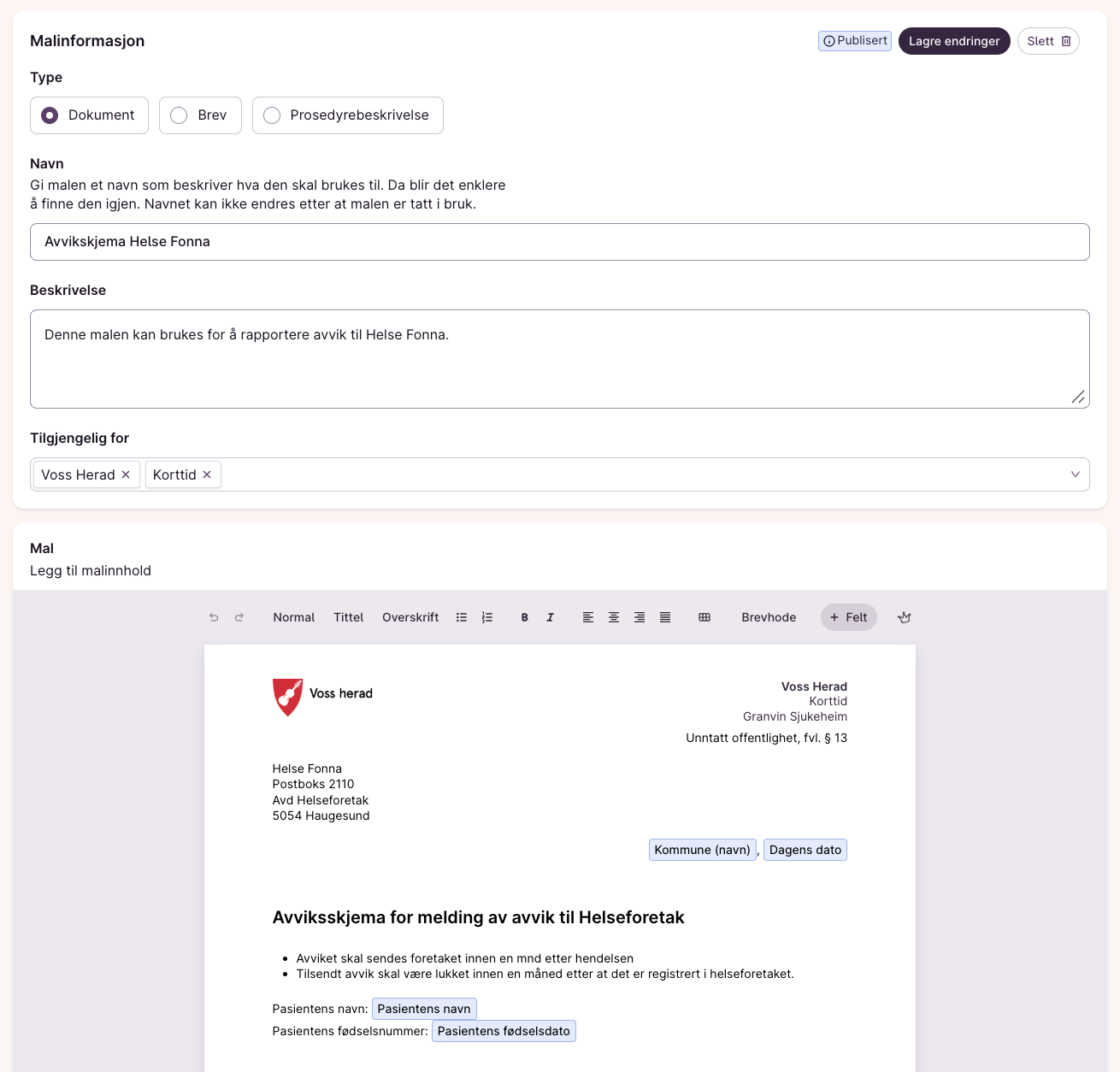
💡 Malen forblir i utkast til du velger hvilke avdelinger som skal ha tilgang. Utkast er ikke synlige i dokumentsenteret.
Publiser malen
Når du er fornøyd med innholdet og klar til å ta malen i bruk:
-
Åpne malen fra listen over utkast.
-
Velg hvem som skal skal ha tilgang til malen. Du kan velge å gjøre den tilgjengelig for alle avdelinger i hele kommunen eller én eller flere spesifikke avdelinger.
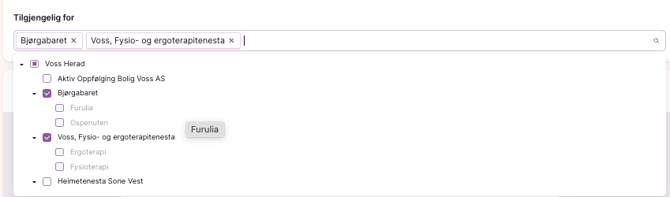
Så snart du har valgt avdelinger, blir malen publisert og tilgjengelig i dokumentsenteret. Når en mal er publisert:
- vises den automatisk når du oppretter et nytt dokument
- teksten og flettefeltene settes inn automatisk
- brukeren kan redigere videre i dokumentet som vanlig
Tips til innhold og formatering
Når du lager en journalmal, kan du bruke verktøylinjen for å tilpasse innholdet.
- Tittel og overskrifter: Bruk Tittel og Overskrift for å lage struktur. Gå tilbake til vanlig tekst ved å velge Normal skrift.
- Punktlister: Velg punkt- eller nummerert liste for å lage opplisting. Trykk på listeikonet på nytt for å avslutte listen.
- Tabeller: Sett inn en tabell ved å trykke på tabellikonet. Du kan velge størrelse, og senere endre rader og kolonner ved å trykke på tabellikonet igjen.
- Brevhode: Trykk på Brevhode for å legge til kommunevåpen og kontaktinformasjon. Du kan redigere innholdet, eller fjerne det med backspace.
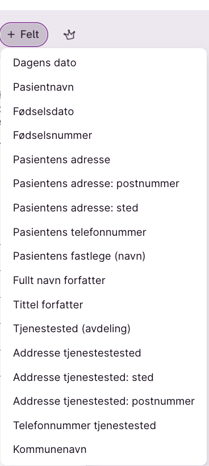
- Felt (flettefelt) Sett inn en placeholder for informasjon som er spesifikk for pasient, forfatter eller tjenestested ved å trykke på Felt. Disse feltene fylles automatisk når dokumentet opprettes. Du kan bruke felt som:
- pasientens navn, adresse, telefon og fastlege
- forfatterens navn, tittel og tjenestested
- tjenestestedets adresse og kontaktinformasjon
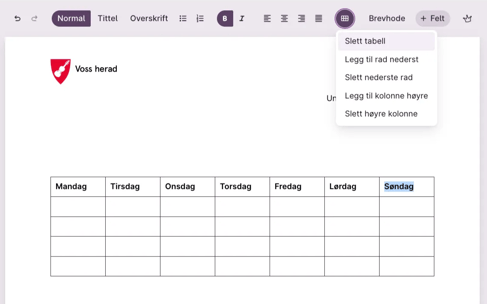
Hvordan redigere eller slette en journalmal
Du kan når som helst redigere eller slette en journalmal fra siden Journalmaler.
Redigere en mal
- Gå til Journalmaler under Administrasjon.
- Velg malen du vil redigere.
- Gjør endringer i innholdet eller i beskrivelsen.
- Trykk på Lagre endringer.
💡 Endringene gjelder bare for nye dokumenter som lages med malen. Dokumenter som allerede er opprettet, blir ikke påvirket.
Slett en mal
- Gå til Journalmaler under Administrasjon.
- Velg malen du vil slette.
- Trykk på Slett øverst til høyre.
💡 Når du sletter en mal, kan den ikke lenger brukes i nye dokumenter.Dokumenter som allerede er opprettet med malen, blir ikke endret.
Hvordan bruke en journalmal i dokumentsenteret
Når du oppretter et nytt dokument eller en prosedyre, kan du velge blant maler som er delt med din avdeling.
Slik bruker du en mal
-
Opprett et nytt dokument eller en prosedyre.
👉 Se veiledningen i hjelpesenteret hvis du trenger hjelp.
-
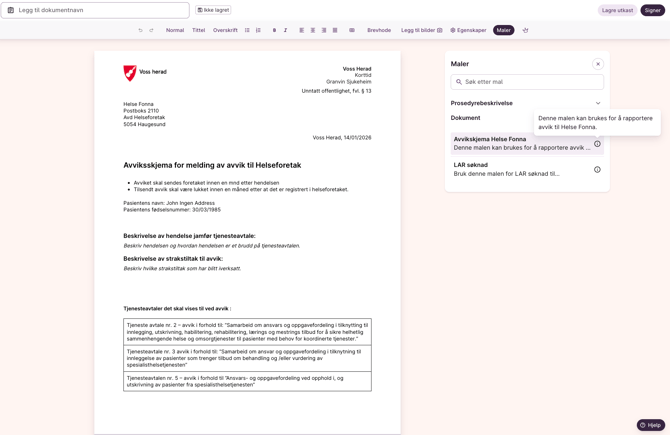
På venstre side ser du en liste over tilgjengelige maler.
-
Trykk på ønsket mal for å sette den inn i dokumentet.
-
Flettefelt fylles automatisk med informasjon fra systemet, som pasientens navn eller tjenestested.
-
Du kan nå redigere teksten, legge til mer informasjon eller gjøre endringer etter behov.
✏️ Endringer du gjør i dokumentet påvirker bare det aktuelle dokumentet – ikke malen.
Kan jeg bytte mal?
- Ja, så lenge du ikke har begynt å skrive i dokumentet.
- For å bytte: Trykk på en annen mal i listen til venstre.
- Hvis du allerede har skrevet i dokumentet, må du slette dokumentet og opprette et nytt for å bytte mal.