![Aidn_Logotype-01.svg]](https://hjelp.aidn.no/hubfs/Aidn_Logotype-01.svg)
Innhold:
Slik setter du en pasient på venteliste
Slik endrer du en ventelisteplass
Slik kansellerer du en ventelisteplass
Ventelistevedtak
Oversikt over pasienter på venteliste
Tildel plass fra venteliste
- Flyt 1 - tildel via sengeplasser
- Flyt 2 - tildel uten sengeplass
Slik setter du en pasient på venteliste
-
Opprett sak på pasienten.
-
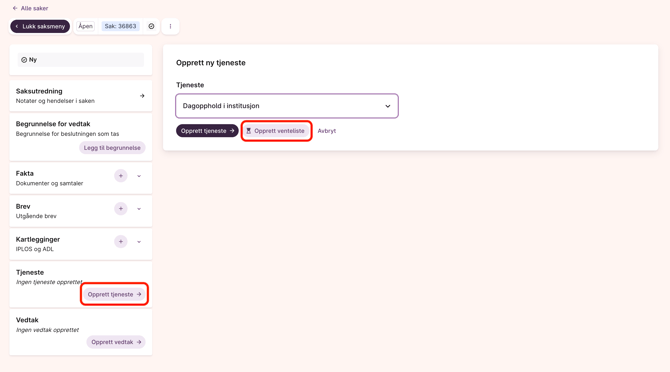
Klikk på + ved tjeneste i saksmenyen.
-
Velg tjenesten du ønsker å sette pasienten på venteliste for og klikk på Opprett venteliste.
-
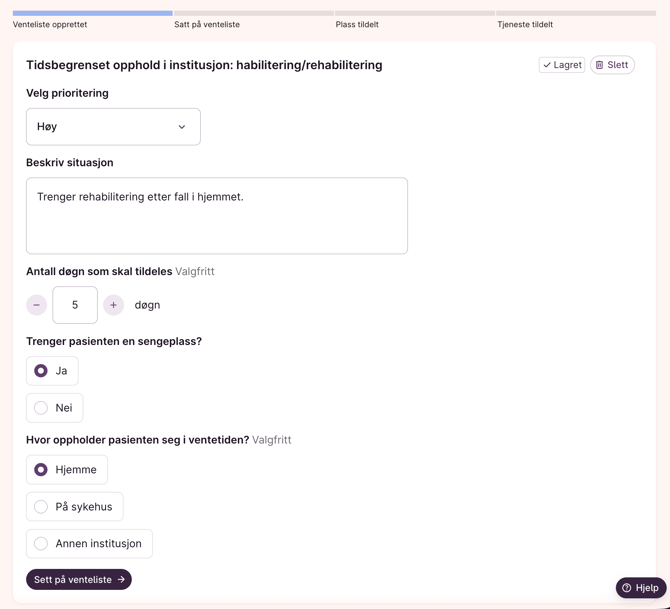
Fyll inn nødvendig informasjon, og klikk på Sett på venteliste.
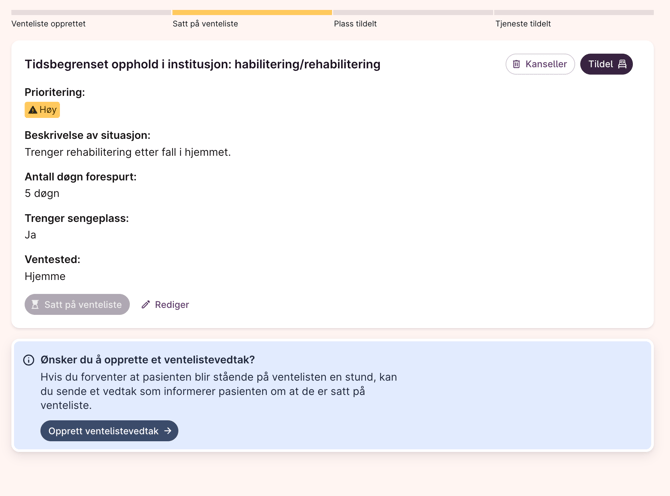
- Når du er ferdig, ser du en oppsummering av det du har lagt inn. Pasienten er nå på ventelisten.
Slik endrer du en ventelisteplass
- Gå til ventelistesaken.
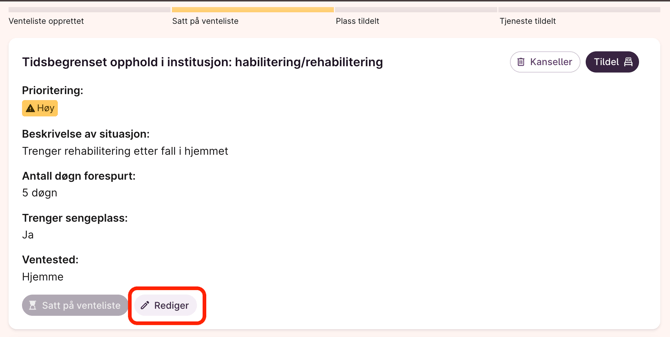
- Klikk på Rediger på ventelisten.
- Oppdater informasjonen du vil endre.
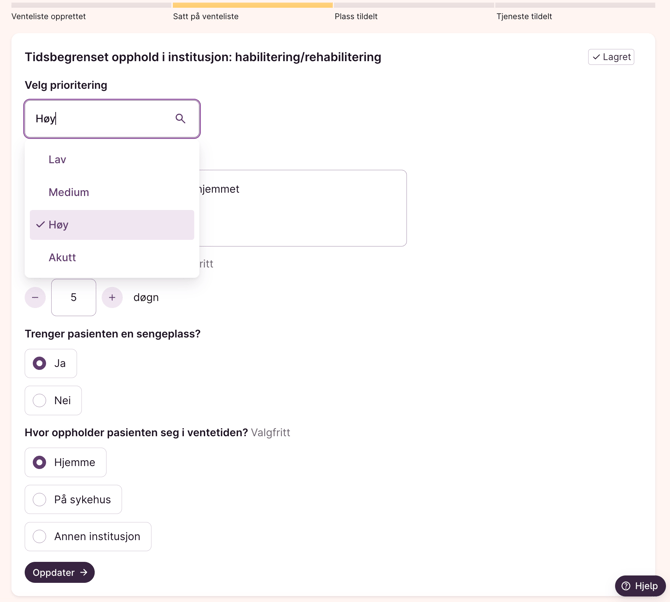
- Klikk på Oppdater for å lagre endringene.
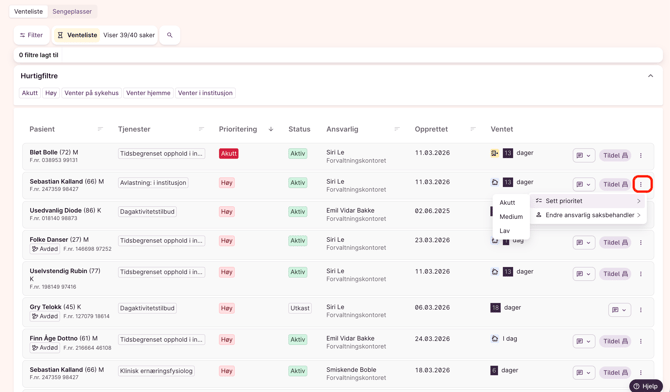
Endre prioritering direkte
Du kan også endre prioritering direkte fra ventelisten, uten å åpne saken.
Slik kansellerer du en ventelisteplass
- Gå til saken.
- Åpne ventelisten.
- Klikk på kanseller øverst til høyre.
Ventelisteplassen er nå kansellert.
Obs: Dette skjer når du kansellerer
Hvis du kansellerer ventelisten, kan du ikke opprette en ny venteliste eller legge til en ny tjeneste i samme sak.
For å legge pasienten på venteliste igjen må du:
- opprette en ny sak
- legge til tjeneste og venteliste på nytt
-png.png?width=670&height=338&name=Skjermbilde%202026-03-24%20kl-%2011-47-45%20(1)-png.png)
Ventelistevedtak
Når du setter en pasient på venteliste, kan du velge å skrive et vedtak.
Du kan gjøre det på to måter:
- klikke på Opprett vedtak i saken
- bruke snarveien i det blå feltet på ventelisten på saken
Du vurderer selv om det er behov for vedtak. Tenk spesielt på hvor lenge pasienten blir stående på ventelisten.
- Hvis pasienten får plass om kort tid, er det ofte ikke nødvendig
- Hvis ventetiden er lengre, kan det være riktig å skrive et vedtak
Når pasienten får tildelt plass, kan du skrive et eget vedtak for den tildelte tjenesten.
-png.png?width=670&height=496&name=Skjermbilde%202026-03-24%20kl-%2011-37-31%20(1)-png.png)
Oversikt over pasienter på venteliste
Du finner oversikten i menyen til venstre under Venteliste.
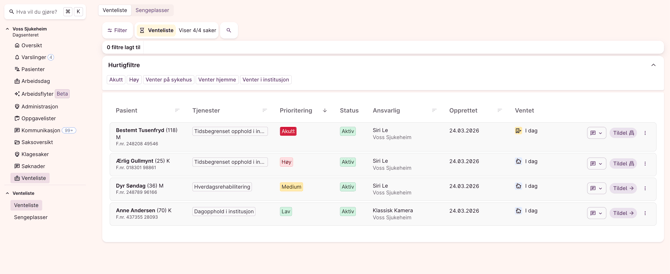
Dette ser du i oversikten
For hver pasient får du raskt oversikt over:
- hvilken tjeneste de venter på
- prioritering (lav, medium, høy eller akutt)
- saksbehandler
- hvor lenge de har ventet
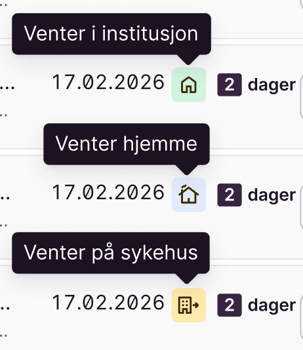
- hvor de oppholder seg - her brukes ulike ikoner til å beskrive ventested
Filtrer listen
Du kan filtrere ventelisten for å finne det du trenger:
- hvor pasienten oppholder seg
- prioritering
- tjenestetype
- vedtaksstatus
- avdeling
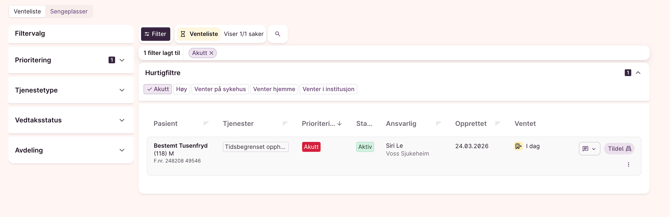
Se og legg til kommentarer
Klikk på snakkeboblen for å:
- se eksisterende kommentarer
- legge til en ny kommentar
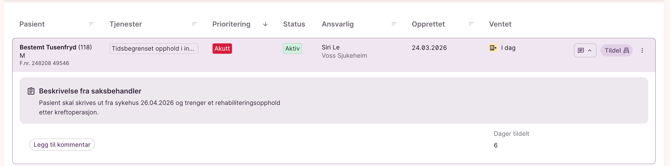
Endre prioritering
Du kan endre prioritering direkte i listen:
- Klikk på menyen med tre prikker til høyre.
- Velg ny prioritering.
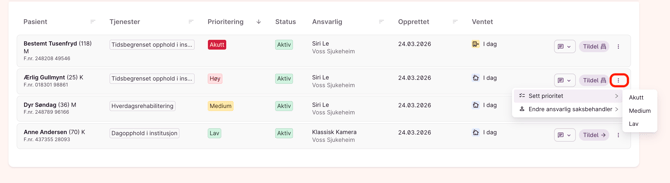
Tildel plass fra venteliste
Når du tildeler en tjeneste, fjernes pasienten automatisk fra ventelisten.
Du kan tildele plass på to måter:
- fra saken: åpne ventelisten og klikk på Tildel
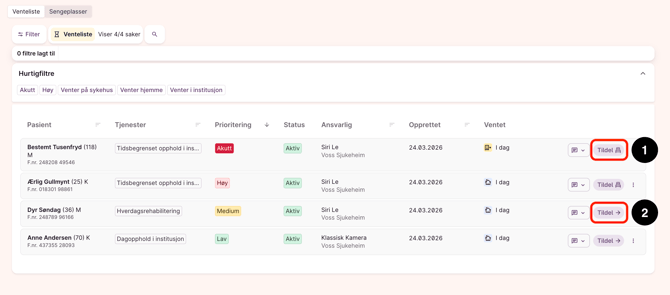
- fra ventelisteoversikten: klikk på Tildel
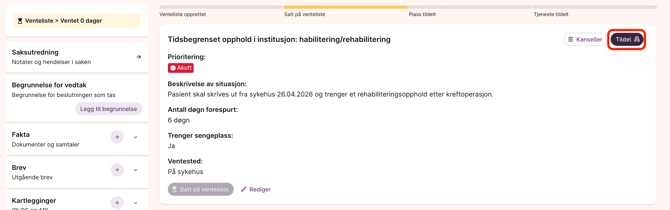
To typer tildeling
Du kan se to varianter av Tildel-knappen:
- 🛏️ med seng: pasienten trenger sengeplass
- uten seng: tjenesten krever ikke sengeplass
Dette avgjør flyten for hvordan du tildeler plass.
Flyt 1: Tildel via sengeplasser
Når pasienten trenger sengeplass, gjør du dette:
1. Finn en ledig plass
Når du klikker på Tildel, åpnes oversikten over sengeplasser.
- venstre side: tilgjengelige senger
- høyre side: informasjon om pasienten
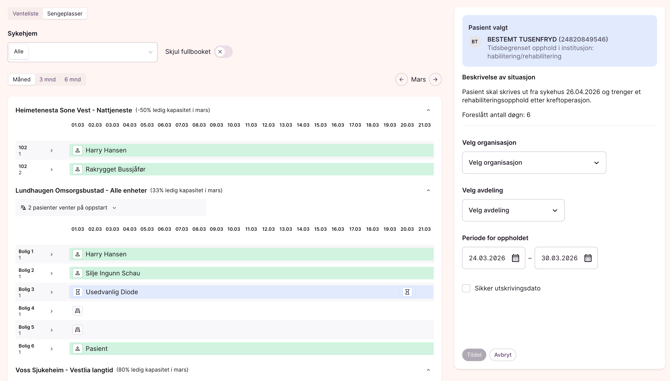
Du kan:
- filtrere på institusjon
- skjule fullbookede rom
- bytte mellom 1, 3 eller 6 måneder
- bla i tid med pilene
2. Forstå oversikten
Fargene viser status på sengene:
- grønn: pasienten har flyttet inn (aktiv)
- blå: planlagt opphold
- lilla: reservert plass (ikke ferdig behandlet)
- rød: ikke tilgjengelig
- tomt felt: ledig plass
3. Tildel seng
Når du har funnet en ledig plass:
- Velg organisasjon og avdeling.
- Sjekk eller legg inn start- og sluttdato.
- Kryss av for Sikker utskrivingsdato hvis datoen er bekreftet.
- Velg rom fra listen.
- Klikk på Tildel.
-png-1.png?width=670&height=612&name=image%20(81)-png-1.png)
4. Hva skjer videre
Når du har tildelt plass:
- pasienten vises som reservert i oversikten
- plassen markeres med lilla felt og bokmerkeikon
- saken sendes videre til behandling
-png-1.png?width=670&height=564&name=image%20(82)-png-1.png)
Flyt 2 - tildel uten sengeplass
- Klikk på Tildel. Du kommer direkte til saken for å fullføre tildelingen.
Dette skjer i saken
Når du åpner saken, ser du at:
- statusen endres til Venteliste → klar for tildeling
- du finner statusen øverst til venstre – også uten å åpne tjenesten
- saken får en sakshistorikk med:
- én versjon fra ventelisten (med eventuelle vedtak)
- én ny versjon for tildelingen
-png.png?width=2922&height=1588&name=Skjermbilde%202026-03-24%20kl-%2014-59-38%20(1)-png.png)
- Fyll inn nødvendig informasjon.
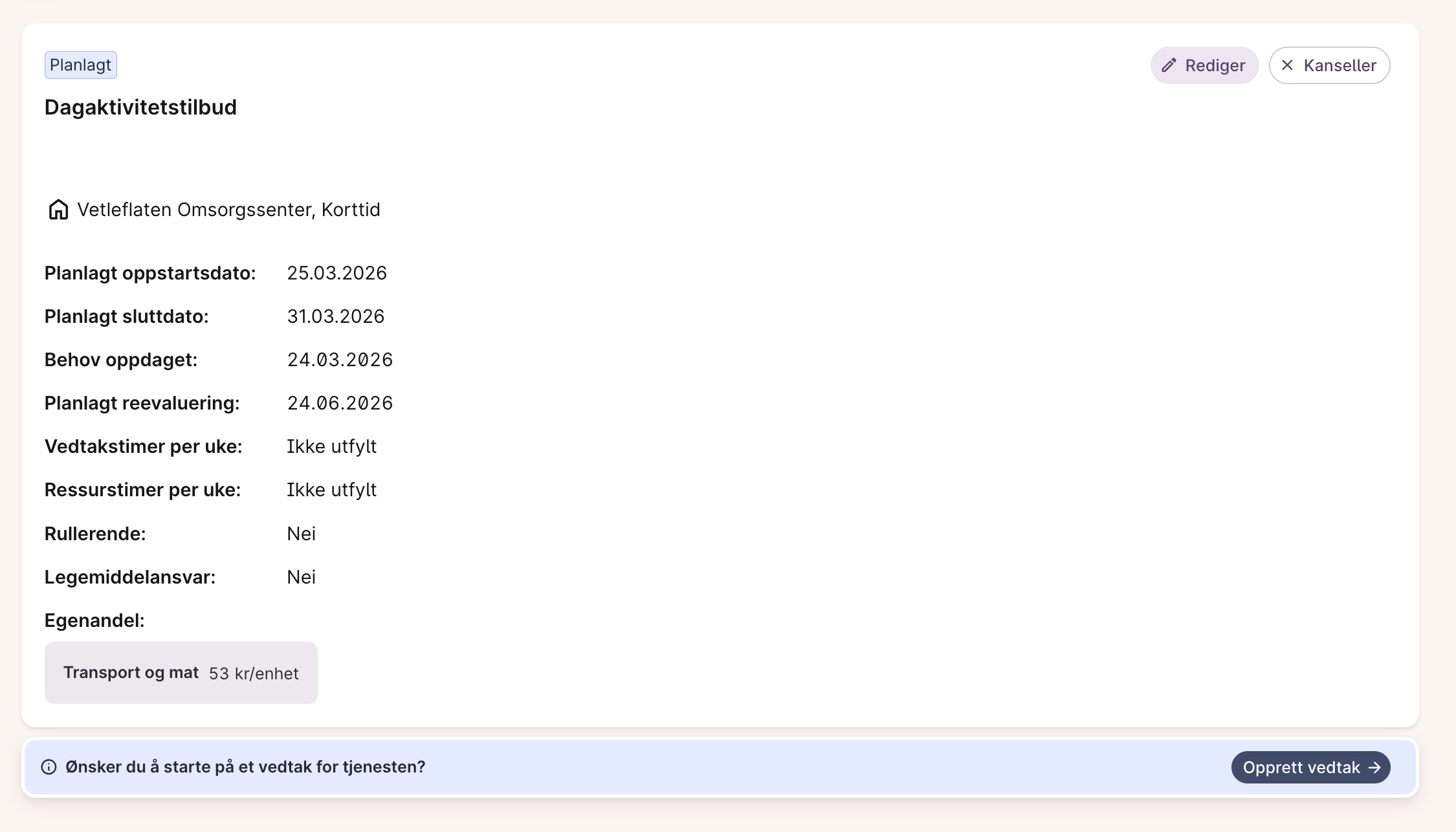
- Bekreft tildelingen. Tjenesten vil nå dukke opp hos tjenesteyter.