![Aidn_Logotype-01.svg]](https://hjelp.aidn.no/hubfs/Aidn_Logotype-01.svg)
Brukerlogg viser hvem som har hatt tilgang til pasientdata i Aidn, og hvorfor. Du kan undersøke fra to perspektiver:
- Ansattperspektiv – velg en ansatt og se alle pasientene vedkommende har hatt tilgang til i perioden.
- Pasientperspektiv – velg en pasient (eller bla i listen over pasienter som har blitt slått opp i perioden) og se alle ansatte som har hatt tilgang til den pasientens data.
Filtrer på periode og enhet, og vis ansatte med navn, initialer, Bruker-ID eller Aidn-ID.
Innhold:- Når skal du bruke Brukerlogg?
- Forutsetninger
- Åpne Brukerlogg
- Velg perspektiv: Ansatte eller Pasienter
- Filtrer perioden
- Søke og avgrense
- Lese detaljene – ansattperspektiv
- Lese detaljene – pasientperspektiv
- Forstå «Årsak»-kategoriene
- Tomme tilstander og feilsøking
Når skal du bruke Brukerlogg?
Bruk Brukerlogg når du skal:
- Sjekke hvem som har hatt tilgang til en bestemt pasients data i en gitt periode.
- Følge opp en bestemt ansatts tilganger til pasientdata.
- Få oversikt over hvilke ressurser som er åpnet, og av hvilken årsak.
Forutsetninger
For å åpne Brukerlogg må du:
- Være logget inn i Aidn.
- Ha tillatelse til å lese Brukerlogg på minst én enhet. Tillatelsen er knyttet til attributter/rettigheter på rolletildelingen din – den er ikke bundet til én bestemt rolle. Roller som Systemadministrator og Admin-bruker har denne tillatelsen som standard; andre roller kan konfigureres til å inkludere den. Hvis menyvalget ikke vises, kontakt lokal systemeier eller Aidn-support.
Åpne Brukerlogg
- Logg inn i Aidn.
- Velg Administrasjon i venstremenyen.
- Finn kortet for Brukerlogg og klikk Se logg (siden åpnes i nytt vindu).
- Du ser nå siden Brukerlogg med undertittelen «Oversikt over hvem som har gjort hva i Aidn».
Velg perspektiv: Ansatte eller Pasienter
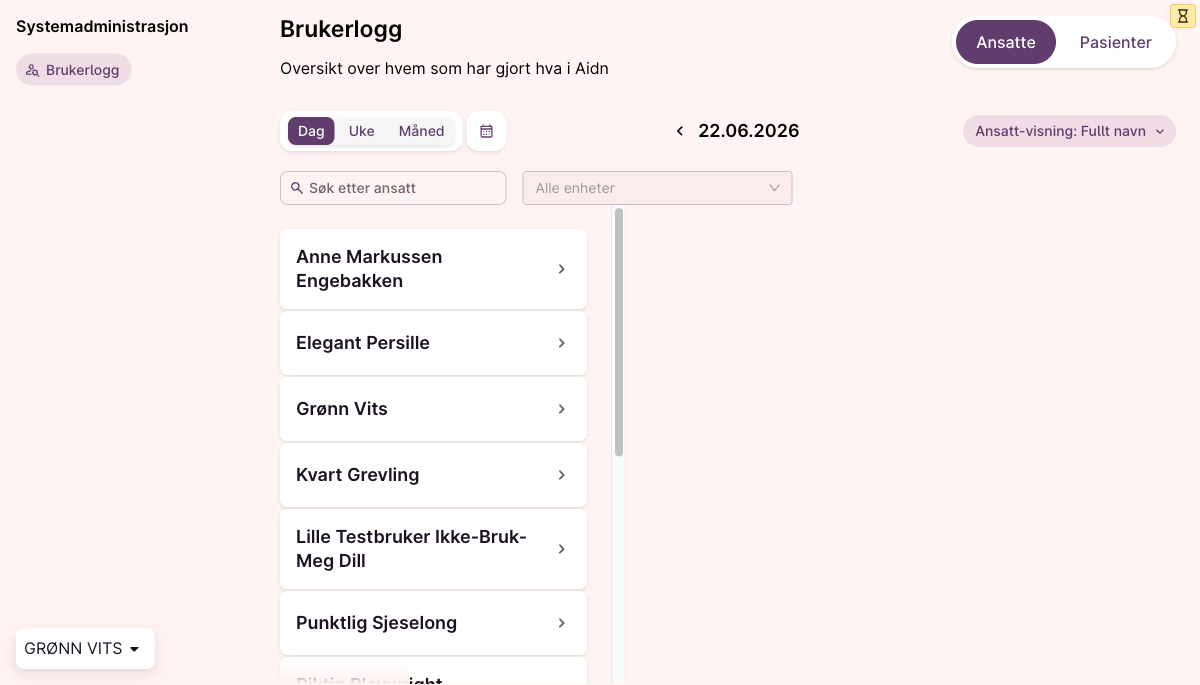
Øverst til høyre finner du en velger med to valg:
- Ansatte – viser en liste over ansatte som har hatt tilgang til pasientdata i perioden. Velg en ansatt for å se hvilke pasienter og økter vedkommende har hatt tilgang til.
- Pasienter – viser en liste over pasienter som har fått data åpnet i perioden. Velg en pasient for å se hvilke ansatte som har hatt tilgang.
Velg perspektivet som passer spørsmålet ditt. Du kan veksle når som helst – utvalget oppdateres umiddelbart.
Filtrer perioden
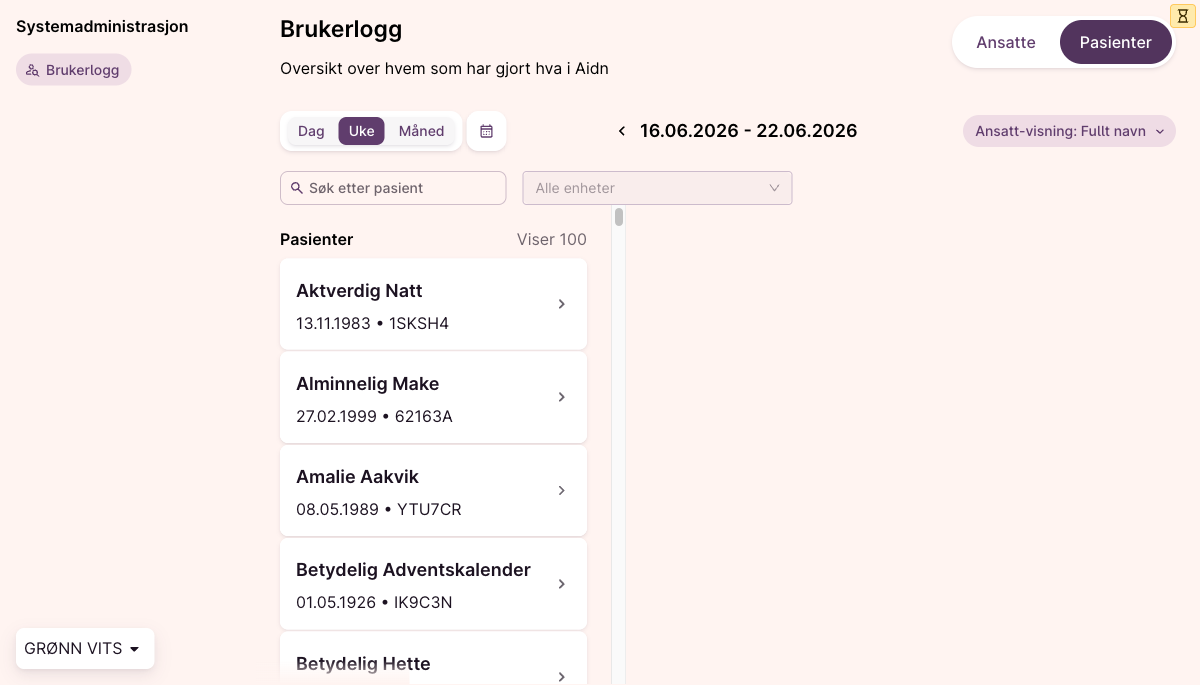
Øverst på siden finner du periodefilteret:
- Velg Dag, Uke eller Måned.
- Bruk pilene til venstre og høyre for å bla til forrige eller neste periode.
- Klikk kalender-ikonet for å hoppe direkte til en bestemt dato.
Datovelgeren viser den valgte perioden – en enkelt dato for Dag, og et datointervall (for eksempel 11.06.2026 – 17.06.2026) for Uke og Måned.
Søke og avgrense
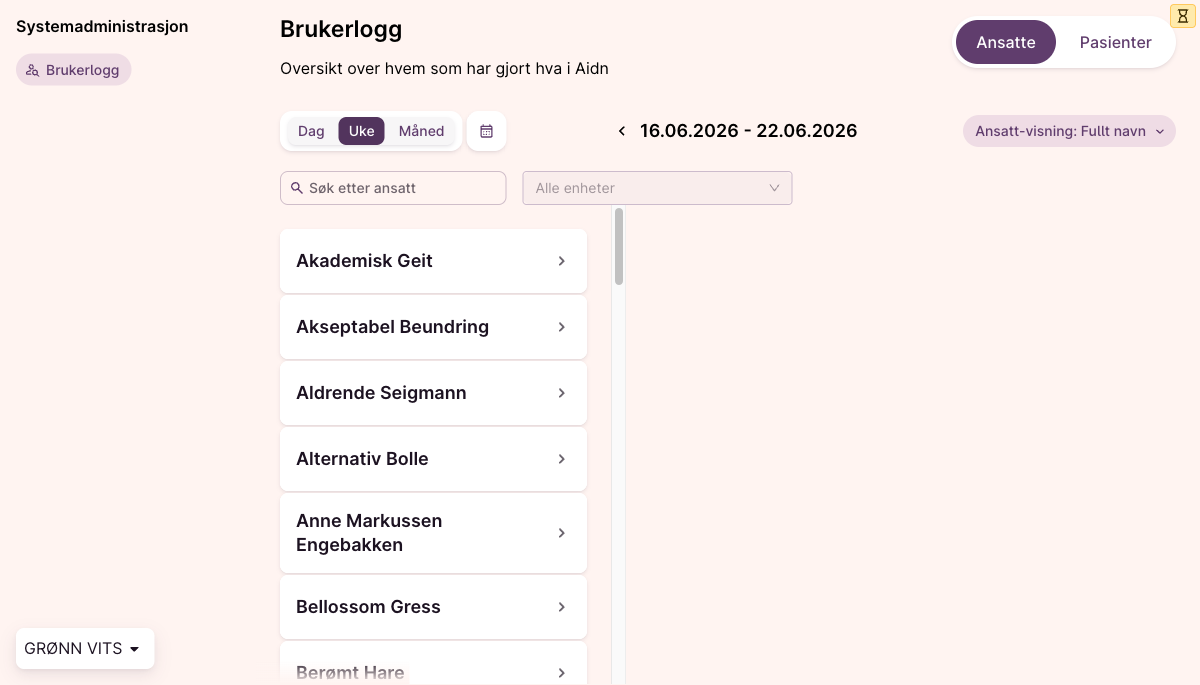
Under periodefilteret finner du flere filtre:
- Søk etter ansatt / Søk etter pasient – fritekstsøk. Feltet tilpasser seg perspektivet du har valgt.
- Alle enheter – flervalgsfilter. Velg én eller flere enheter du har tilgang til, eller la stå tom for å vise alle.
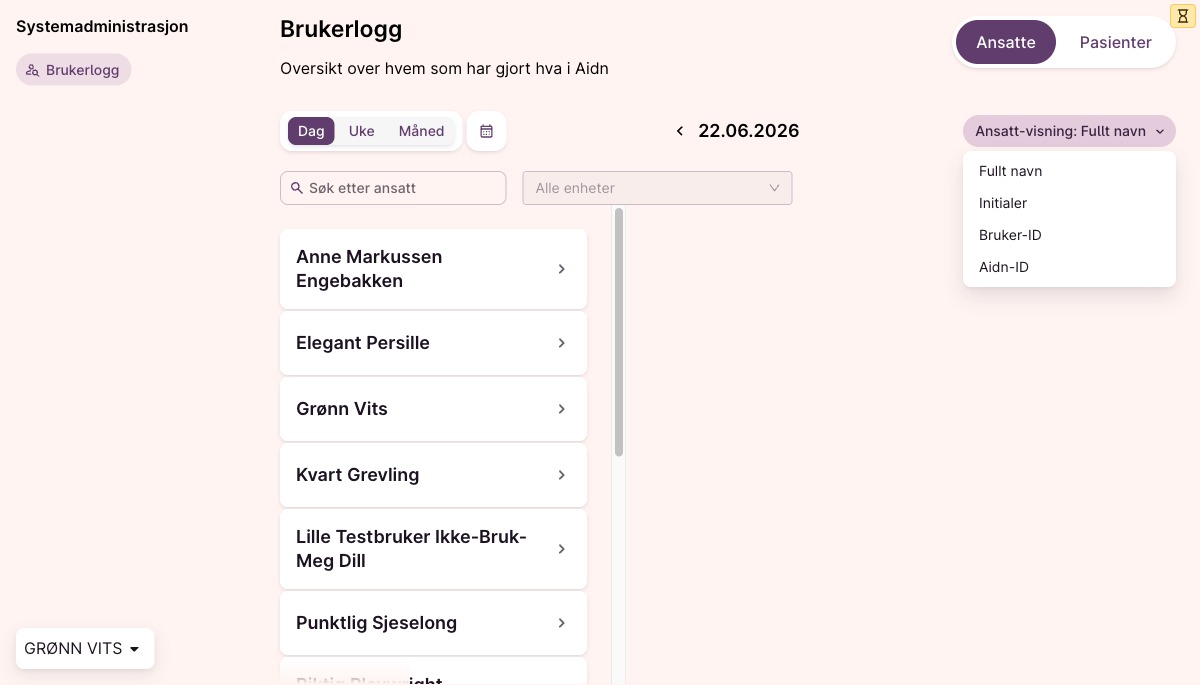
- Ansatt-visning – bestemmer hvordan ansatte vises i listen og detaljvisningen. Velg mellom:
- Fullt navn
- Initialer
- Bruker-ID
- Aidn-ID
Bruk Initialer, Bruker-ID eller Aidn-ID når du vil pseudonymisere visningen, for eksempel før du deler et skjermbilde eller gjennomgår logger sammen med andre.
Lese detaljene – ansattperspektiv
Velg en ansatt fra listen. Detaljpanelet åpnes til høyre. Øverst ser du identifikatoren (i tråd med Ansatt-visning), tittel, og en oppsummering av antall pasienter og økter i perioden.
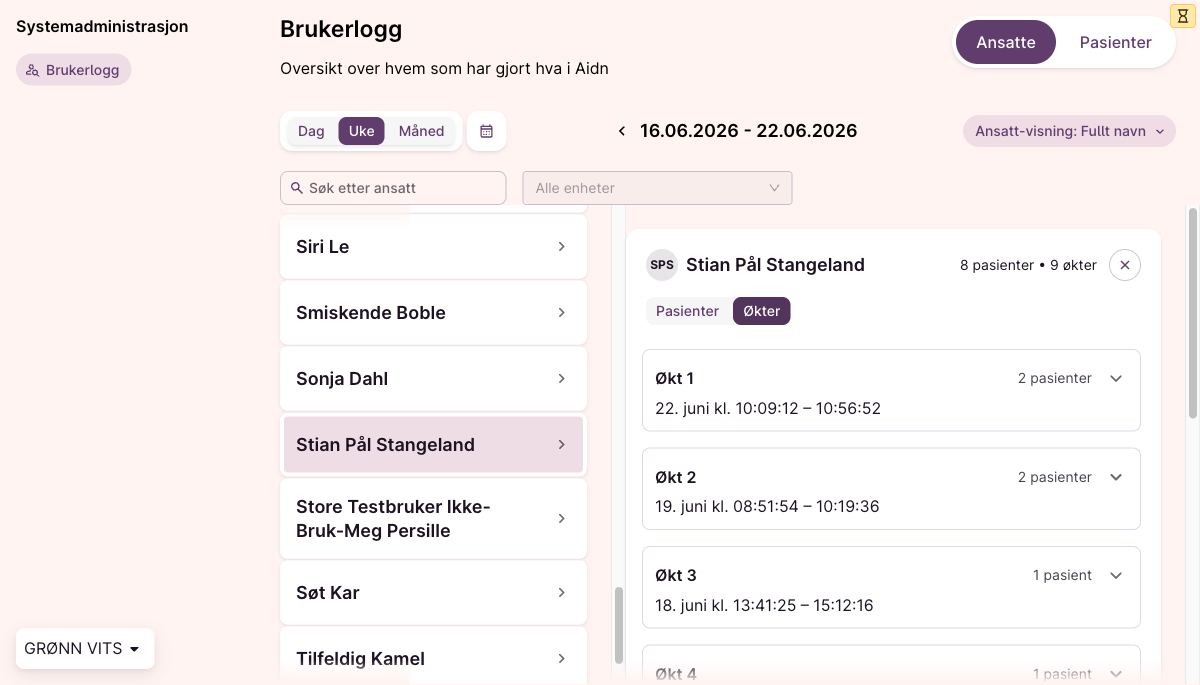
Under oppsummeringen kan du veksle mellom to visninger:
- Pasienter – viser pasientene den ansatte har hatt tilgang til i perioden, gruppert per enhet. Hver rad viser pasientens navn, alder og antall handlinger.
- Økter – viser den ansattes innloggingsøkter i perioden. Hver økt (for eksempel «Økt 1», «Økt 2») viser tidsrom og antall pasienter som ble åpnet i økten.
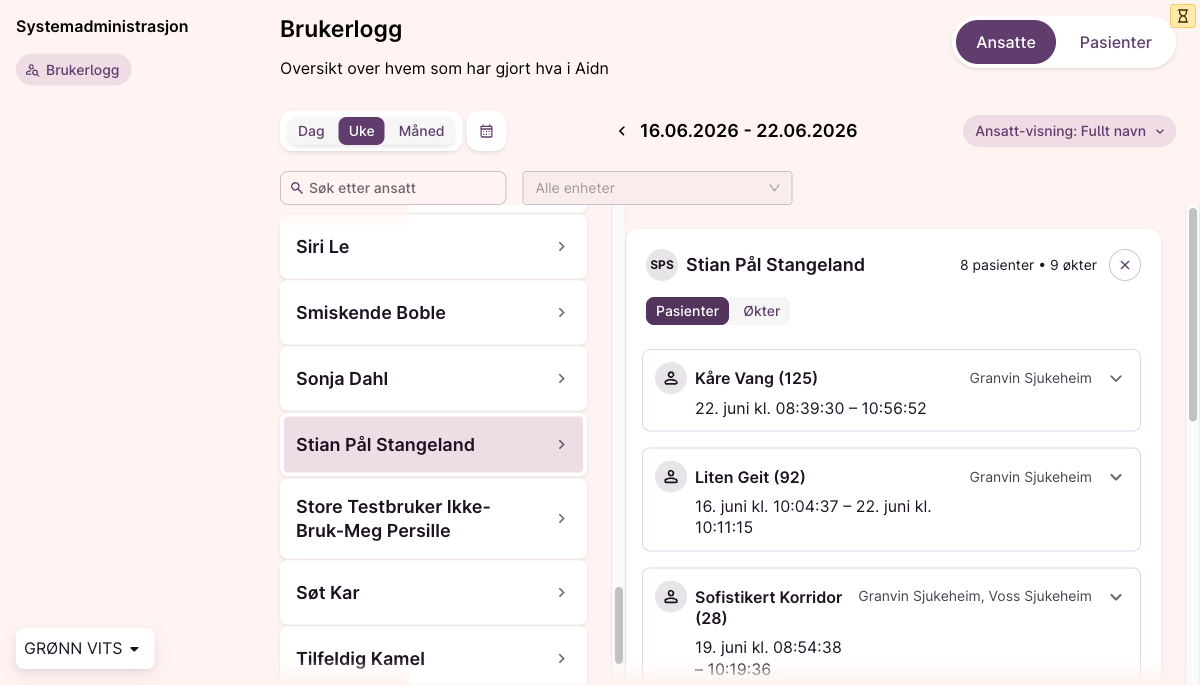
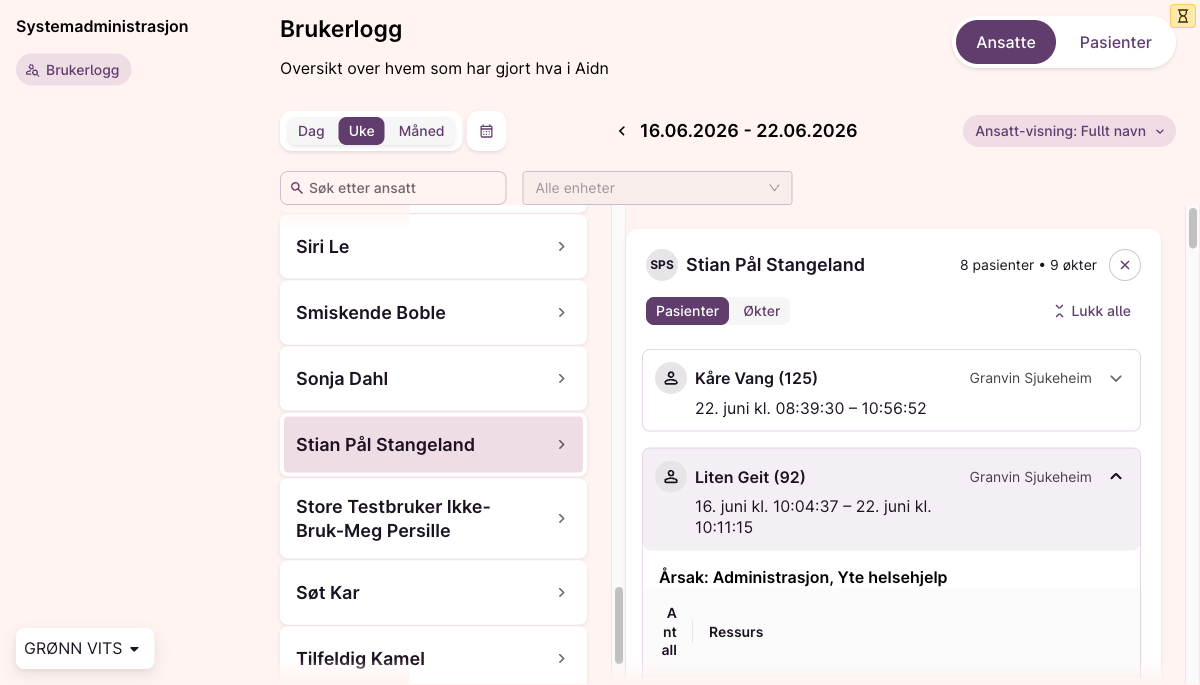
Åpne en rad for å se en tabell med detaljene:
- Årsak (for eksempel Yte helsehjelp).
- Ressurs – hva som faktisk ble åpnet eller utført.
- Antall – hvor mange ganger handlingen ble utført i løpet av økten.
Klikk en åpen rad én gang til for å lukke den. Bruk Lukk alle øverst til høyre i panelet hvis flere rader er åpne.
Lese detaljene – pasientperspektiv
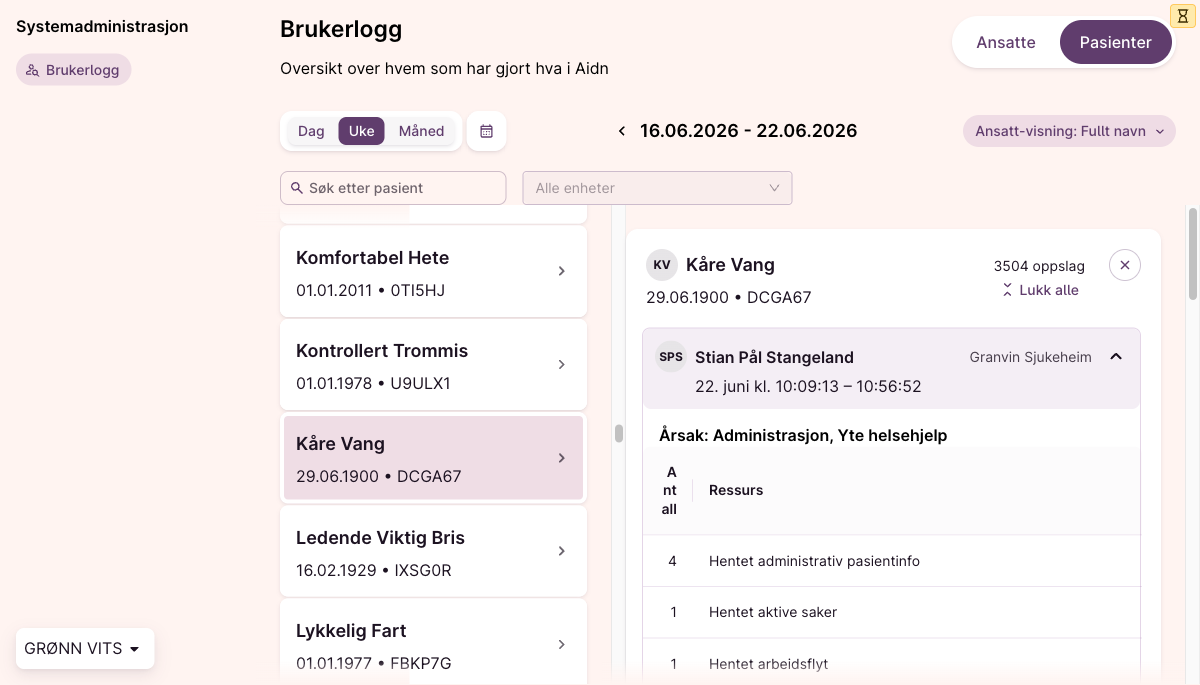
Velg en pasient fra listen. Detaljpanelet åpnes til høyre. Toppen viser pasientens navn, fødselsdato, kort referanse og totalt antall oppslag i perioden.
Under topplinjen ser du en liste over ansatte som har hatt tilgang til pasientens data i perioden. Hver ansatt vises i tråd med Ansatt-visning-innstillingen.
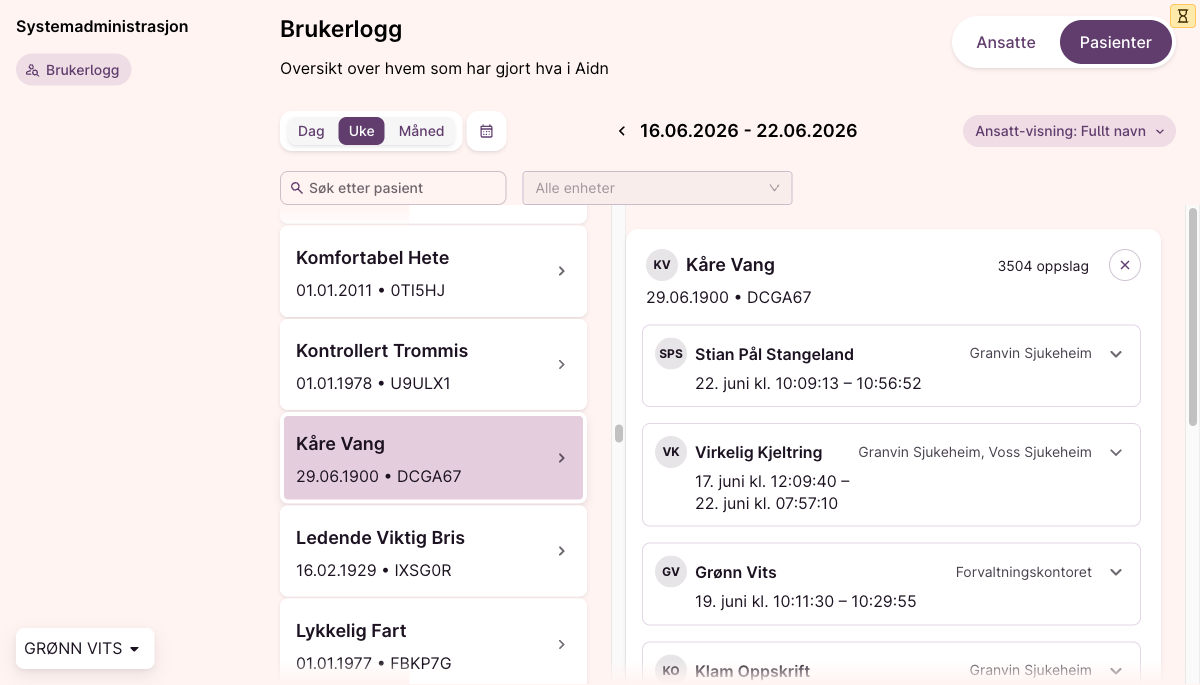
Åpne en ansatt-rad for å se:
- Årsak for tilgangen.
- En tabell med Ressurs og Antall for hver handling.
- Enhet(ene) ansatte var tilknyttet ved tilgangen.
Forstå «Årsak»-kategoriene
Hver tilgang er merket med én av disse årsakene:
- Yte helsehjelp – ordinær pasientbehandling.
- Nødtilgang – tilgang utenfor vanlig tildeling, brukt i akutte situasjoner.
- Forskning – tilgang for forskningsformål.
- Betaling – tilgang knyttet til fakturering eller egenandeler.
- Administrasjon – tilgang for administrative oppgaver.
- Annet – andre formål som ikke faller inn under kategoriene over.
Tomme tilstander og feilsøking
«Fant ingen ansatte» eller «Fant ingen pasienter»
- Endre perioden eller fjern noen filtre. Tomtilstanden viser teksten «Velg en annen periode eller andre filtre».
«Ingen pasienter eller økter i perioden»
- Den ansatte du har valgt har ikke registrerte tilganger i perioden. Utvid perioden eller velg en annen ansatt.
«Ingen oppslag på denne pasienten i perioden»
- Det er ikke registrert tilganger på pasienten i den valgte perioden. Utvid perioden eller bekreft at du har valgt riktig pasient.
Menyvalget «Brukerlogg» vises ikke
- Du har sannsynligvis ikke tillatelse til å lese Brukerlogg på noen enhet. Kontakt lokal systemeier eller Aidn-support.
Søket eller filtrene oppdaterer ikke listen
- Last siden på nytt og kontroller at du har valgt minst én enhet du har tilgang til.