![Aidn_Logotype-01.svg]](https://hjelp.aidn.no/hubfs/Aidn_Logotype-01.svg)
Innhold:
Alle saker
Mine saker
Hva betyr ikonene?
Under meny-punktet Saksoversikt i sidepanelet finner du tilgang til alle saker i Aidn. Når du klikker på dette menypunktet åpnes en undermeny, som gir deg følgende valgmuligheter:
-
Alle saker
-
Mine saker
-
Tjenester uten sak

Saksoversikten gir oversikt og kontroll over ulike sakstyper og statusen på sakene. Dette gjør det enklere å finne alt som handler om saker – på ett sted. Under er de ulike oversiktene forklart mer i detalj.
Alle saker
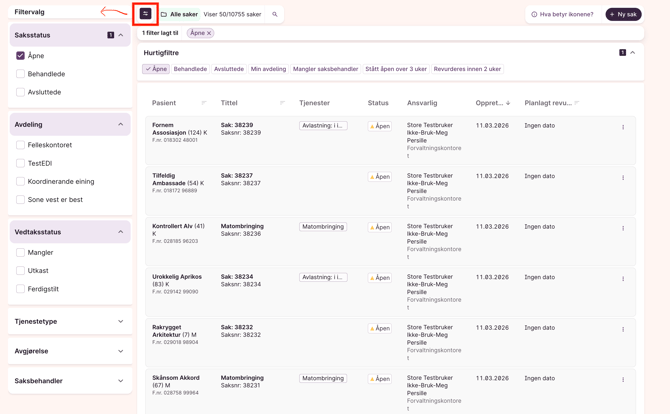
Her ser du alt av saker på tvers av organisasjonen din, og har mulighet for å filtrere eller søke for å spisse visningen til ditt behov. Under Alle saker vises alle åpne saker som standard.
-png.png?width=670&height=341&name=Skjermbilde%202026-02-12%20kl-%2015-58-40%20(1)-png.png)
Vil du se noe annet? Du kan enkelt endre filteret under Saksstatus og velge: fjerne filteret å legge til nye fra filtermenyen eller hurtigfiltermenyen.
Hurtigfiltre viser de mest brukte filtrene og “smarte” filter som hjelper deg å holde oversikt over for eksempel:
- Saker som har stått åpne over 3 uker
- Saker som skal revurderes innen 2 uker
- Saker som venter på godkjenning (vises kun om din kommune har påslått godkjenningssløyfe for vedtak)
I hovedfilteret som du kan åpne ved å trykke på “filterknappen” øverst til høyre kan du filtrere på:
- Saksstatus
- Avdeling
- Vedtaksstatus
- Tjenestetype
- Avgjørelse
- Sakbehandler
Mine saker
Under Mine saker finner du alle saker som er tildelt deg. Denne siden fungerer på samme måte som Alle saker, med mulighet for å kunne søke og filtrere.
Felles for begge oversiktene:
Hva om en sak har flere versjoner?
Vi har gjort det enkelt å se alle versjonene av en sak. Dersom en sak som vises i listen har flere versjoner, kan du åpne saken i listen ved å klikke på knappen med mappe-ikonet for å se de tilhørende versjonene.
-png.png?width=670&height=233&name=Skjermbilde%202026-02-12%20kl-%2016-01-15%20(1)-png.png)
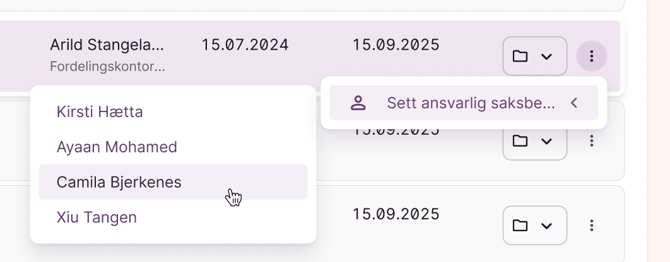
Hvordan endre saksbehandler på en sak?
Ved behov kan man fra oversikten endre ansvarlig saksbehandler fra tre-prikks-menyen helt til høyre på hver sak i listen. Når du trykker på denne får du opp en meny med oversikt over tilgjengelige saksbehandlere, og velger ny saksbehandler ved å klikke på den som måtte være aktuell å bytte til.
Hva betyr ikonene?
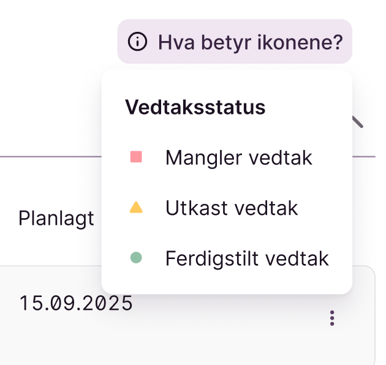
Lurer du på hva ikonene betyr finner du finner en forklaring under «Hva betyr ikonene?».
Der ser du hva de ulike formene og fargene står for.
Vi introduserer ikoner for følgende vedtaksstatuser:
- Mangler vedtak
- Utkast vedtak
- Ferdigstilt vedtak
Disse visuelle grepene vil gjøre det enklere å raskt på oversikt over hva som må følges opp.