![Aidn_Logotype-01.svg]](https://hjelp.aidn.no/hubfs/Aidn_Logotype-01.svg)
Kalenderen kan gjøre det enklere å oppdage mønstre, følge utvikling og få et felles bilde av situasjonen rundt pasienten.
I denne artikkelen kan du lese om hvordan du:
- kommer i gang med atferdsregistrering
- velger hvilke atferder som skal registreres
- bruker atferdskalenderen
- registrerer atferd
- signerer flere registreringer samtidig
- bruker statistikkvisningen
Kom i gang med atferdsregistrering
Du finner atferdskalenderen under Målinger.
- Gå til Målinger.
- Velg fanen Atferd.
- Trykk på innstillinger for å velge hvilke atferder som skal være tilgjengelige for pasienten.
- Registrer ny atferd fra snarveiene over kalenderen, eller trykk på + øverst til høyre.
MERK: Før du kan registrere atferd, må du velge hvilke atferder som skal være tilgjengelige for pasienten.
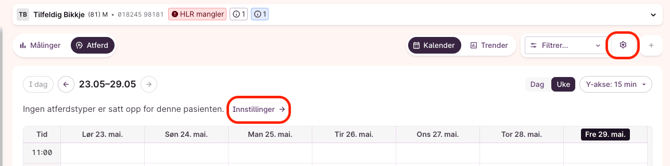
Velg hvilke atferder som skal registreres
Du kan bruke forhåndsdefinerte atferder eller lage egne atferder som passer for pasienten.
Slik legger du til en atferd:
- Gå til Målinger.
- Velg fanen Atferd.
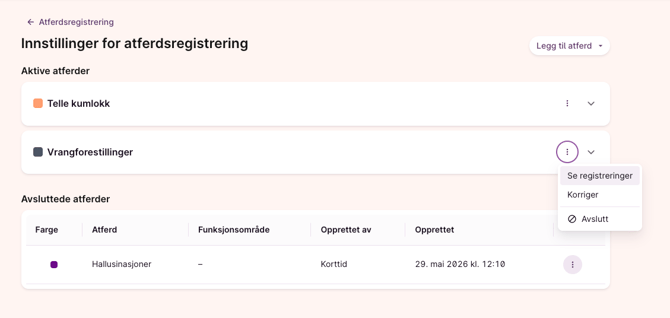
- Trykk på innstillinger eller tannhjulet øverst til høyre.
- Trykk på Legg til atferd.
- Velg en atferd fra listen, eller lag en egendefinert atferd.
- Legg inn en beskrivelse hvis du trenger det.
- Trykk på signer.
Når du har signert, kan alle som har tilgang til pasienten registrere atferden.
Obs: Det er bare disse rollene som kan legge til atferder for en pasient:
- sykepleier
- helsefagarbeider
- vernepleier
- miljøterapeut
- psykolog
- fysioterapeut
- ergoterapeut
- lege
- enhetsleder
- avdelingsleder
Slik bruker du atferdskalenderen
Atferdskalenderen viser registreringer som blokker i en kalender. Hver blokk viser hvilken atferd som er registrert, når den startet og hvor lenge den varte.
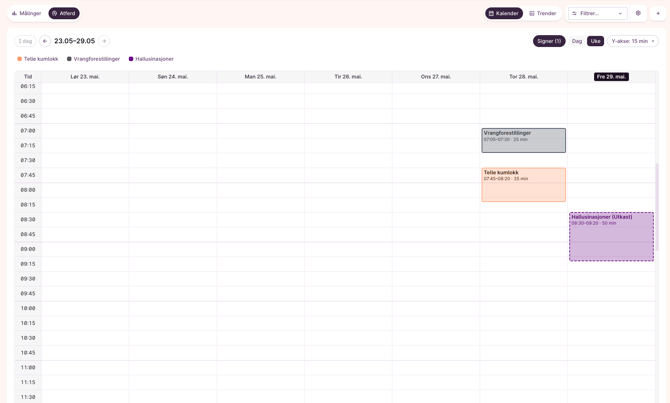
Snarveier
Snarveiene øverst i kalenderen viser hvilke atferder som er tilgjengelige for pasienten.
Du kan bruke snarveiene til å registrere atferd raskt:
- Velg en atferd fra snarveiene.
- Dra i kalenderen for å markere tidspunkt og varighet.
- Fyll ut registreringsskjemaet som åpner seg.
- Trykk på signer.
Du velger hvilke snarveier som skal vises under innstillinger.
Velg periode
Øverst i kalenderen kan du velge hvilken periode du vil se.
Du kan:
- gå til dagens dato
- bla fram og tilbake i tid
- se én dag eller én uke
- justere tidsaksen, for eksempel til 15 minutter
Dette gjør det enklere å se detaljer i én registrering eller utvikling over flere dager.
Se detaljer om en registrering
Trykk på en registrering i kalenderen for å se flere detaljer.
Du kan blant annet se:
- tidspunkt
- varighet
- antall ganger atferden oppstod
- hvem som var til stede
- hva som skjedde før atferden
- beskrivelse av situasjonen
- hva som skjedde etter atferden
- kommentar, hvis noen har lagt det inn
Usignerte registreringer
Usignerte registreringer vises som utkast i kalenderen.
Du kan bruke Signer øverst i kalenderen for å se registreringer som ikke er signert ennå.
Filtrer kalenderen
Bruk filteret øverst til høyre for å velge hva du vil se i kalenderen. Det kan være nyttig hvis du vil se nærmere på én type atferd eller rydde i visningen.
Registrer atferd i kalenderenDu kan registrere atferd på to måter.
Dra i kalenderen
- Velg atferden fra snarveiene øverst i kalenderen.
- Dra i kalenderen for å markere tidspunkt og varighet.
- Fyll ut skjemaet som åpner seg på høyre side.
- Kontroller at tidspunkt og varighet stemmer.
- Trykk på signer.
Bruk ny registrering
- Trykk på + øverst til høyre.
- Fyll ut skjemaet som åpner seg på høyre side.
- Legg inn starttidspunkt og varighet.
- Trykk på signer.
Dette fyller du ut i skjemaet
Når du registrerer atferd, fyller du ut informasjon om hendelsen.
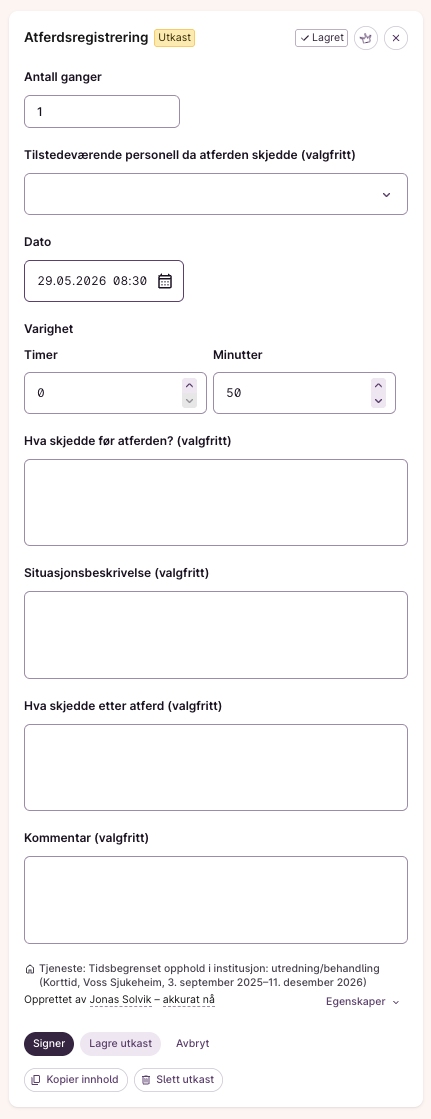
Antall ganger: Skriv hvor mange ganger atferden oppstod i tidsperioden.
Tilstedeværende personell: Legg inn hvem som var til stede da atferden skjedde.
Dato og tidspunkt: Velg dato og tidspunkt for atferden.
Varighet: Legg inn hvor lenge atferden varte.
Hva skjedde før atferden?: Beskriv det som skjedde før atferden, hvis det er relevant for hendelsen.
Situasjonsbeskrivelse: Beskriv situasjonen og selve atferden.
Hva skjedde etter atferden?: Beskriv det som skjedde etter atferden, hvis det er relevant.
Kommentar: Legg til en kommentar hvis det er noe mer som er viktig å få med.
Signer flere registreringer samtidig
Hvis du har flere usignerte registreringer, kan du signere dem samlet.
- Trykk på Signer øverst i kalenderen.
- Kontroller registreringene.
- Trykk på signer.
Endre, avslutt eller gjenopprett en atferd
Du kan administrere atferder under innstillinger (tannhjul).
-png.png?width=670&height=318&name=Screenshot%202026-05-29%20at%2012-35-59%20(1)-png.png)
Korriger en aktiv atferd
- Trykk på de tre prikkene til høyre for atferden.
- Velg Korriger.
- Gjør endringene.
- Trykk på signer.
Avslutt en aktiv atferd
- Trykk på de tre prikkene til høyre for atferden.
- Velg Avslutt.
Når du avslutter en atferd, kan den ikke lenger registreres for pasienten.
Gjenopprett en avsluttet atferd
- Finn atferden i listen.
- Trykk på de tre prikkene til høyre for atferden.
- Velg Aktiver.
Når du aktiverer atferden igjen, kan den registreres for pasienten.
Statistikk
For å se en kurvevisning av utviklingen av atferd over tid så kan du trykke på knappen Statistikk øverst i høyre hjørne.

Du kan se statistikk for atferdsregistreringene i to visninger:
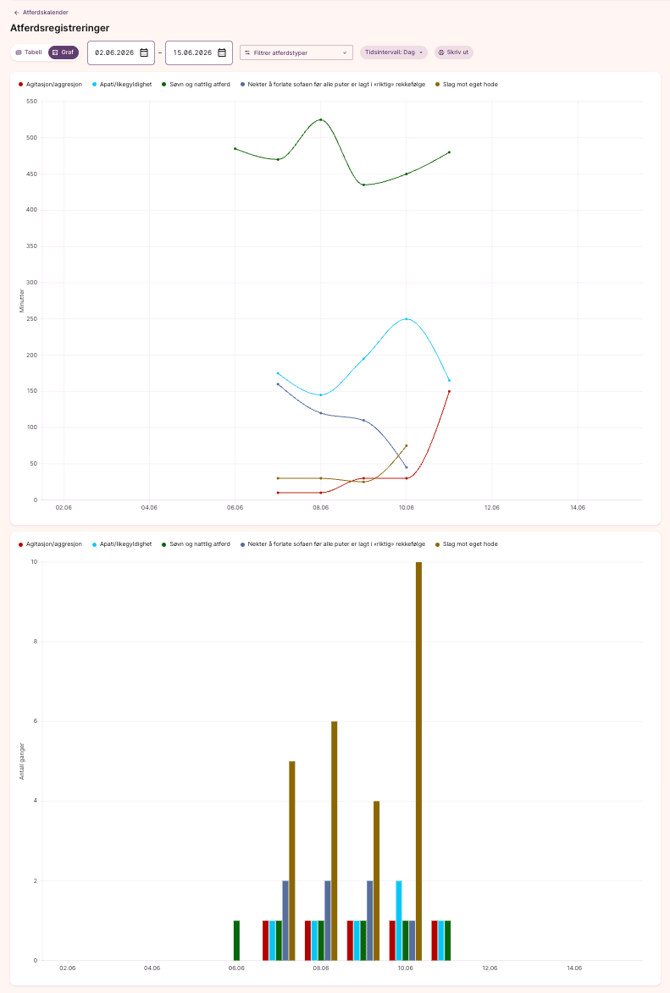
- graf, som viser utviklingen over tid
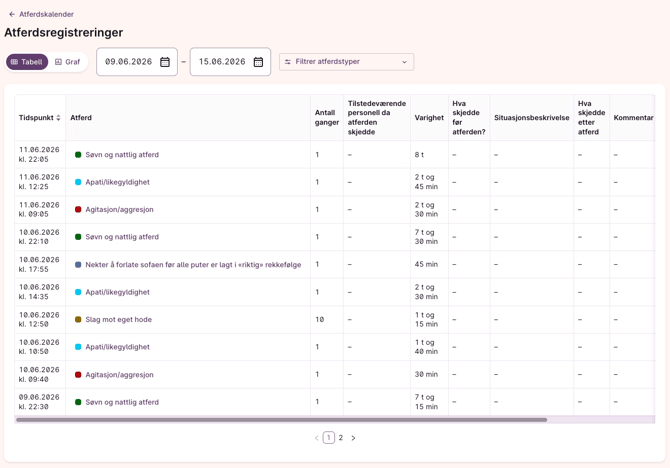
- tabell, som viser hver registrering med detaljer
Statistikken gjør det enklere å se mønstre i atferd, sammenligne ulike atferdstyper og følge utviklingen i en valgt periode.
Velg visning
Øverst på siden kan du bytte mellom Tabell og Graf.
Når du velger Graf, viser Aidn registreringene som diagrammer. Du kan se:
- hvor lenge atferden varte, målt i minutter
- hvor mange ganger atferden er registrert
- hvordan registreringene fordeler seg over tid
Når du velger Tabell, viser Aidn registreringene i en liste. Tabellen inneholder tidspunkt, atferdstype, antall ganger, varighet og annen informasjon som er lagt inn i registreringen.
Velg periode
Bruk datofeltene for å velge perioden du vil se statistikk for.
Filtrer på atferdstype
Bruk Filtrer atferdstyper for å velge hvilke atferdstyper som skal vises i statistikken.
Dette kan være nyttig hvis du vil se nærmere på én bestemt atferd, eller sammenligne noen få atferdstyper uten å vise alt samtidig.
Velg tidsintervall
I grafvisningen kan du velge tidsintervall, for eksempel dag, uke, måned eller år.
Tidsintervallet bestemmer hvordan Aidn grupperer registreringene i grafen. Et kortere intervall gir mer detaljert visning. Et lengre intervall gir bedre oversikt over utviklingen over tid.
Skriv ut statistikken
Velg Skriv ut hvis du vil skrive ut statistikken eller lagre den som PDF. Dette vil skrive ut det du ser på skjermen.
Dette kan være nyttig når du skal dele oversikten i et møte, dokumentere utvikling eller se på registreringene sammen med andre.
Tips
Se på både grafen og tabellen når du vurderer registreringene. Grafen gir rask oversikt over mønstre og endringer, mens tabellen viser detaljene bak tallene.