![Aidn_Logotype-01.svg]](https://hjelp.aidn.no/hubfs/Aidn_Logotype-01.svg)
Opprett og ferdigstill vedtak
Hvordan du oppretter et vedtak, avhenger av om du allerede har tildelt en tjeneste.
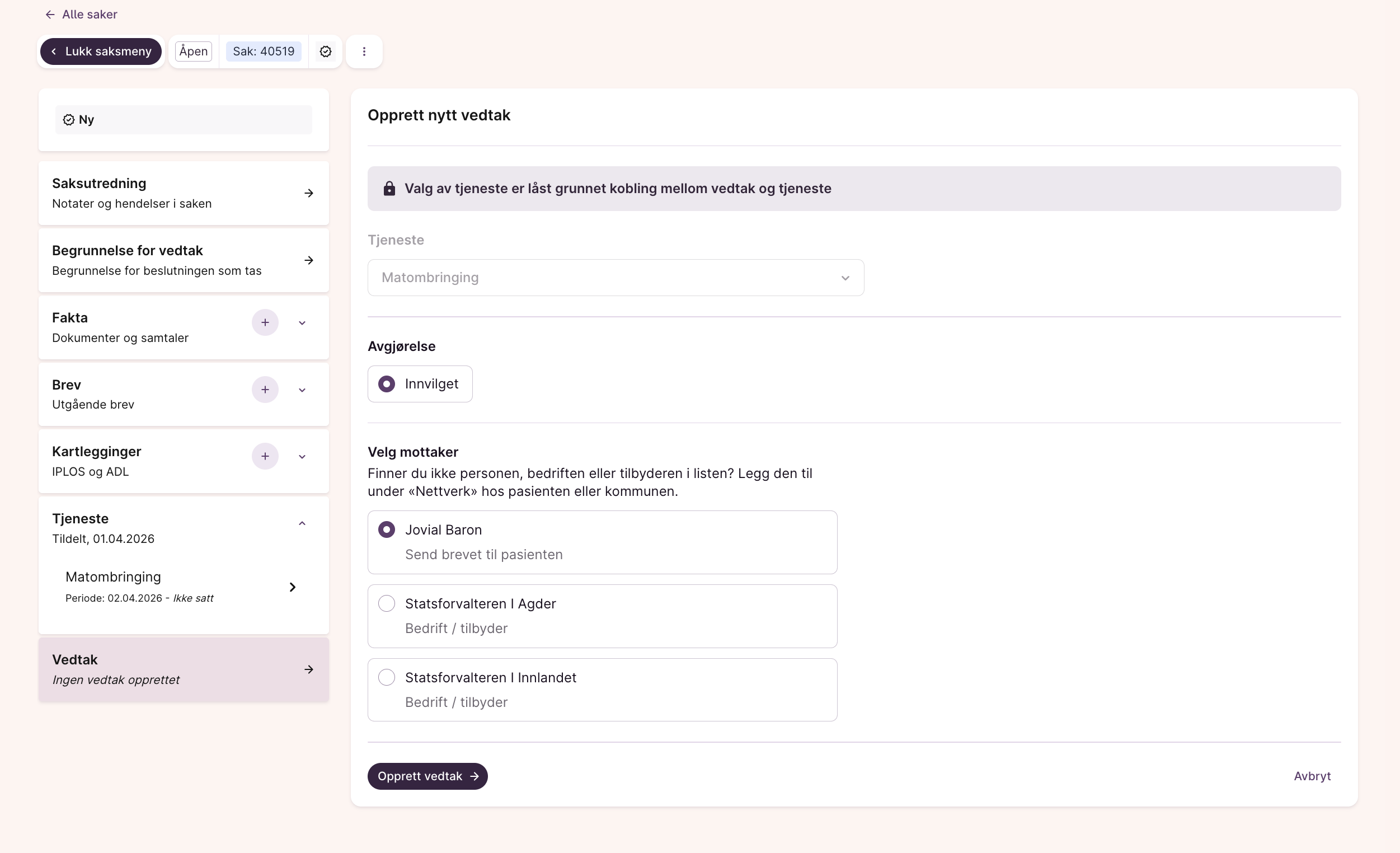
Opprett vedtak uten tildelt tjeneste
Slik gjør du det:
- Gå til vedtak i menyen
- Velg tjeneste
- Velg avgjørelse
- Velg mottaker
- Klikk opprett vedtak
-png.png?width=2444&height=1422&name=Skjermbilde%202026-04-01%20kl-%2013-26-40%20(1)-png.png)
Opprett vedtak etter at en tjeneste er tildelt
Slik gjør du det:
- Gå til vedtak i menyen
- Velg mottaker
- Klikk opprett vedtak
Velg mal
Øverst i det blå feltet ser du hvilke maler som er tilgjengelige for saken.
Kommunen velger selv om de vil bruke Aidns maler eller legge inn egne.
Vil du opprette egne maler?
Her finner du:
- kommunens egne maler
- Aidns maler
Slik bruker du en mal:
- klikk bruk mal →
Da legges teksten automatisk inn i vedtaket.
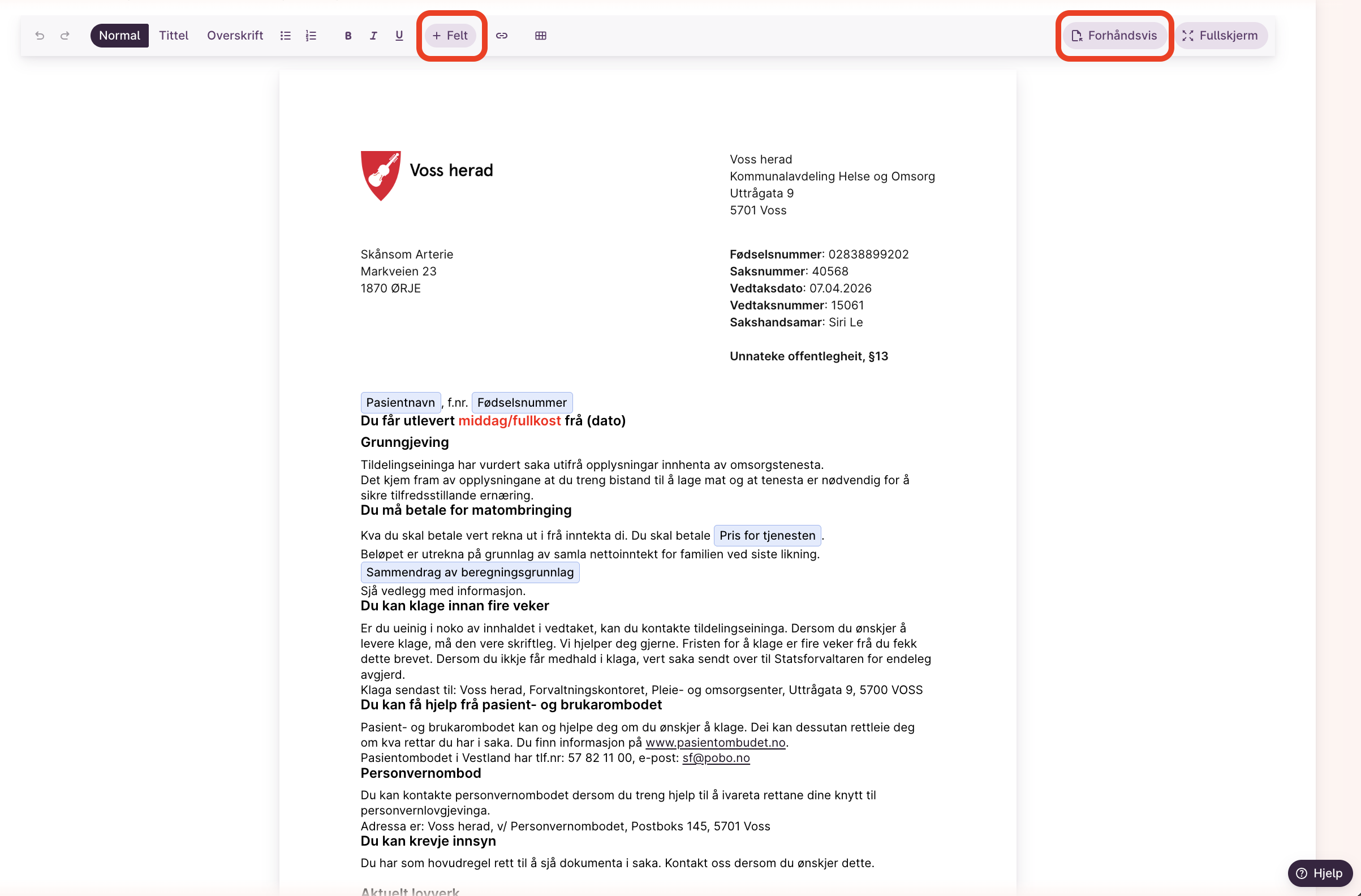
Flettefelter i malen
I malen vil du se blå felter. Dette er flettefelter som fylles inn automatisk med data.
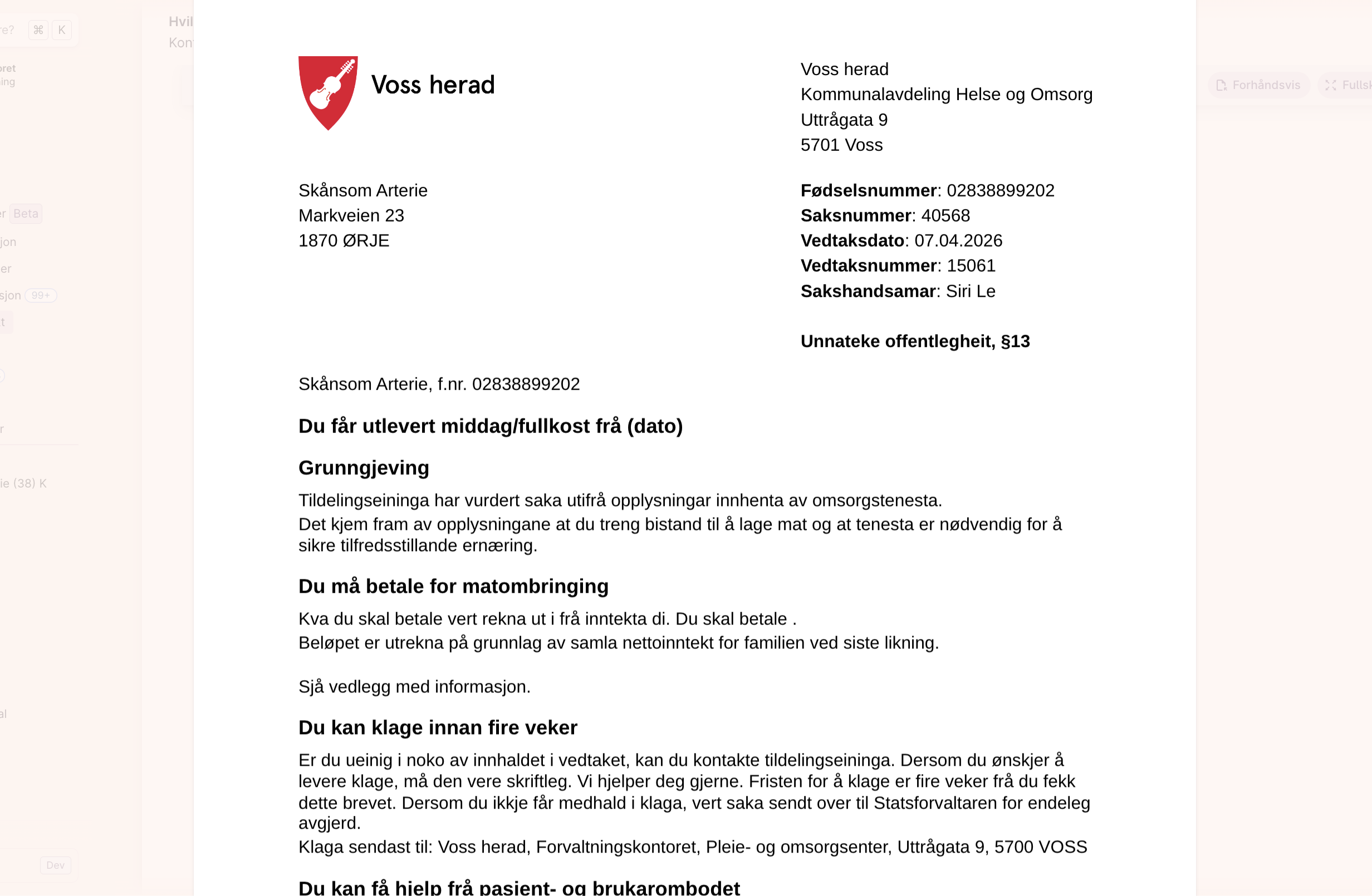
Slik får du oversikt:
- klikk forhåndsvis
Da ser du hvordan vedtaket blir med utfylte felter.
Mangler du et felt?
- klikk + felt
- velg feltet du vil legge til
Skjermbilde: Mal med flettefelter
Skjermbilde: Forhåndsvisning av mal
Ferdigstill vedtak
Slik gjør du det:
- klikk les gjennom vedtak →
- les gjennom vedtaket
- klikk ferdigstill vedtak →
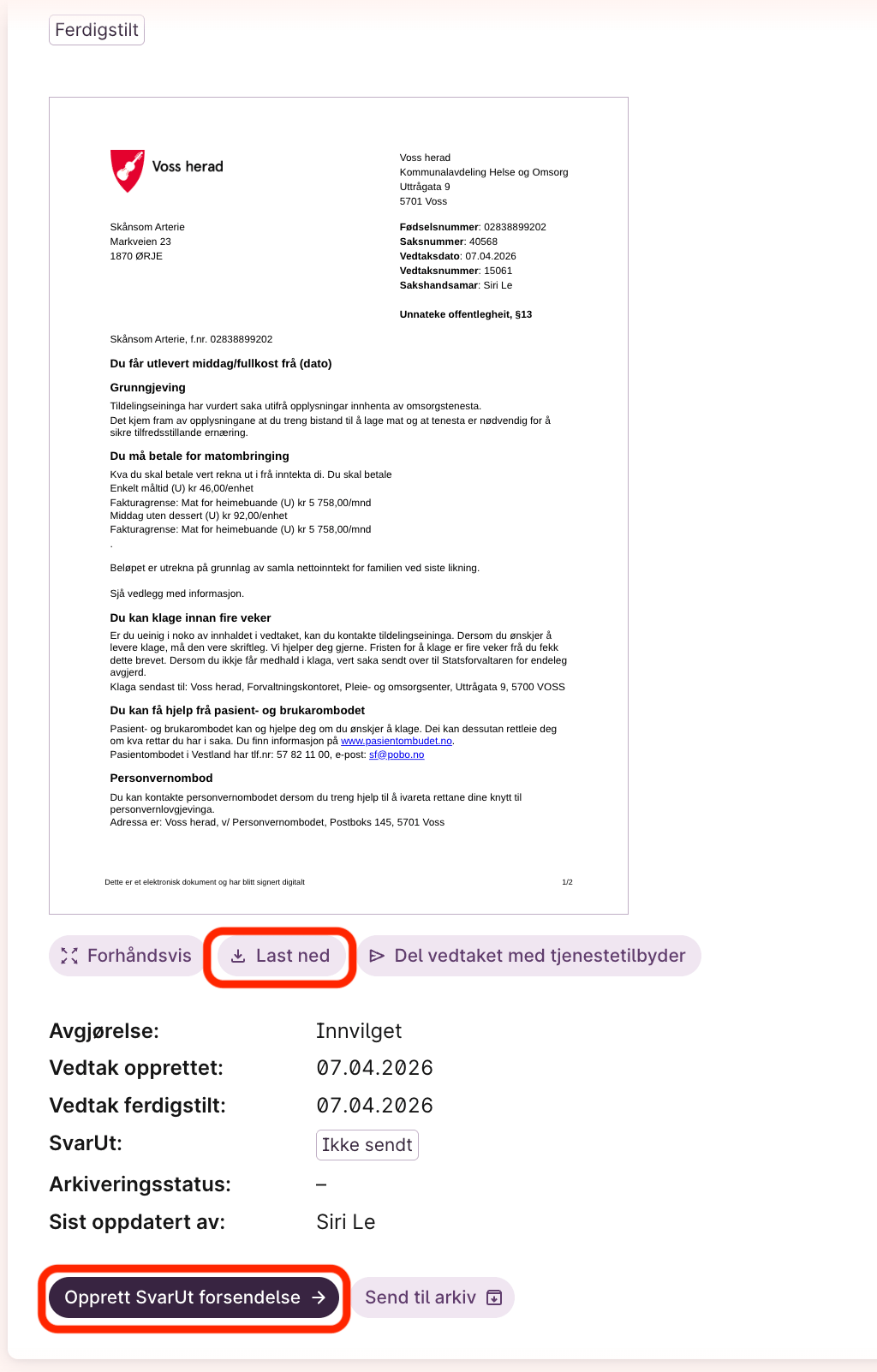
Når du har ferdigstilt vedtaket, kan du:
- opprette en SvarUt-forsendelse
- laste ned vedtaket og sende det per post
Obs: Godkjenning av vedtak
Hvis kommunen din har en godkjenningssløyfe, vil vedtaket gå gjennom flere steg før det kan sendes.
Du kan lese mer om hvordan du sender vedtak til godkjenning i denne artikkelen.
Andre nyttige funksjoner
- Du kan redigere et ferdigstilt vedtak:
- klikk på menyen med tre prikker øverst til høyre
- dette kan du gjøre helt til vedtaket er sendt med SvarUt
- Du kan dele vedtaket med tjenesteutfører:
- klikk del vedtak med tjenesteutfører
- Du kan se om vedtaket er arkivert:
- åpne vedtaket og sjekk oppsummeringen