![Aidn_Logotype-01.svg]](https://hjelp.aidn.no/hubfs/Aidn_Logotype-01.svg)
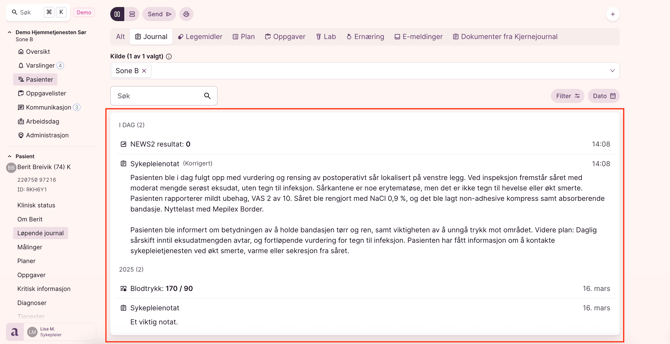
Løpende journal inneholder alle registreringer i pasientens journal. Her kan du se det som er dokumentert av helsehjelp og du kan søke etter spesifikke ord eller registreringer, samt filtrere etter forfatter, dato, type eller fagrolle (for eksempel lege). Denne siden tilsvarer funksjoner som "Plan/rapport" og "Journal" i andre journalsystemer.
I denne artikkelen kan du lære mer om:
- Lese opplysninger i journalen
- Opprette nytt journalinnhold
- Visninger
- Kildefilteret
- Søk og filtrer
- Autolagring og utkast
- Sende og skrive ut journalinformasjon
- Legg til sak
Lese opplysninger i journalen
I feeden i Løpende journal kan du lese opplysninger om helsehjelp som pasienten har fått i kommunen i kronologisk rekkefølge. Trykk på en registrering for å lese flere detaljer eller for å gjøre endringer.
Lese- og panelmodus
Du kan velge mellom å lese opplysninger i Løpende journal i lese- eller i panelmodus. I lesemodus kan du scrolle deg igjennom journalinnhold uten å åpne registringen. I panelmodus så åpner innholdet seg i et eget panel på siden og du kan navigere deg til neste registrering ved hjelp av mus eller piltaster på tastaturet. Du kan endre mellom disse modusene ved å trykke på dette ikonet øverst på siden.
-png.png?width=146&height=88&name=image%20(78)-png.png)
Opprett nytt journalinnhold
Her kan du opprette nytt journalinnhold som for eksempel journalnotat(rapport) og fylle ut ulike skjema og kartlegginger.
Slik gjør du det
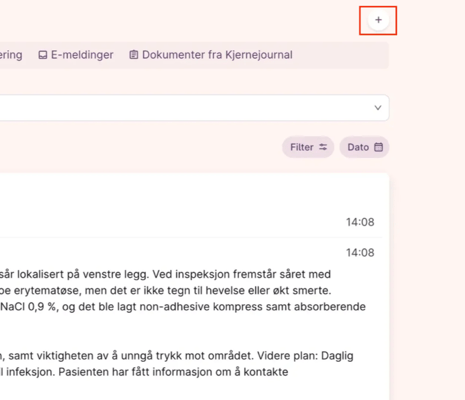
- Trykk på "+" øverst i høyre hjørnet i Løpende journal.
- Velg ønsket type journalinnhold fra listen
- Dokumenter
- Trykk signer
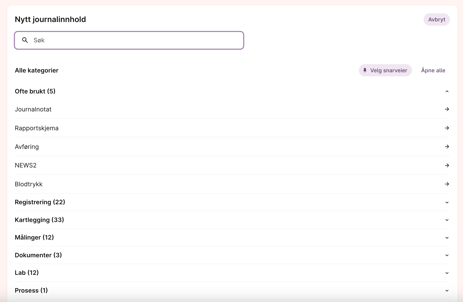
Tilgjengelig journalinnhold i Aidn:
Registrering (21): Brev**,** Epikrise, Evaluering, Forespørsel om endring i tjeneste, Forespørsel om innsyn i journal, Gitt informasjon, Helsehjelp uten samtykke, Henvendelser, Informert samtykke, Innkomstnotat, Journalnotat, Legemiddeleffekt, Legemiddelgjennomgang, Legemiddelsamstemming, Møtereferat, Pårørendesamtale, Rapportnotat, Reservasjoner, Rus og psykiatri (skjult), Sykepleiesammenfatning, Vaksinasjon, Årskontroll
Kartlegging (20): Avvik, Barthel ADL-indeks, Behandlingsnivå, Braden skala, Brukerkartlegging (IPLOS), CFS - Clinical Frailty Scale, Dynamic Gait Index, ECOG funksjonsstatus, ESAS-r, Fallrisiko, Funksjonskartlegging (IPLOS), Hulten pleietyngde, HLR-status, Individuell plan, Kartlegging av boforhold, Kartlegging av sosiale forhold, Livshistorie,Melding om skadeavvergende tiltak i nødsituasjoner, MNA, MOBID–2, MST, MUST, NEWS2, Norsk revidert mini mental status evaluering (MMSE-NR3), Protokoll for bruk av tvang og makt, Rapportskjema, Smittestatus, SPPB - Short Physical Performance Battery, TIMES, Viktig for meg, Vurdering av samtykkekompetanse
Målinger (10): Avføring, Blodtrykk, Diurese, Drikke, Hjertefrekvens/puls, Høyde og vekt, Kroppstemperatur, Mat, Menstruasjon, Oksygenmetning, Respirasjonsfrekvens, Resturin.
Lab (12): Actim combi, Blodsukker, CRP, Fastende blodsukker, HbA1c, Hemoglobin i blodet, Hemoglobin i feces, INR, Leukocytter i blodet, Senkning (SR), Streptest, Urinstrimmel
Dokumenter (3): Dokument, Last opp dokument, Prosedyrebeskrivelse
Prosess (1): Legevisitt
💡Usikker på hva som er måling eller lab? Se denne hjelpeartikkelen (åpnes i nytt vindu).
Snarveier og ofte brukt
Øverst på listen finner du også:
Snarveier – Velg egne snarveier
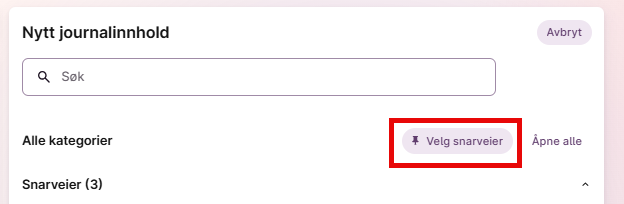
Ofte brukt – Her listes innhold som ofte blir brukt
Visninger
Du kan endre visningen i Løpende journal basert på hvilken informasjon du leter etter.

Alt: Her finner du alle registreringer på tvers av alle visninger
Journal: Det viktigste fra journalen: Journalnotater, notater fra plan, kartlegginger, skjema, behovsmedisin gitt, labsvar, målinger og dokumenter.
Legemidler: Istandgjøring, utdeling og behovsmedisin gitt.
Plan: Nye og endrede planelementer samt journalnotater fra plan.
Oppgaver: Nye og endrede oppgaver.
Lab: Labsvar
Ernæring: Alt som har med ernæring å gjøre, kartlegginger som MST, ernæringsutredning, registrering av mat, drikke, avføring og diurese, samt all journalinformasjon merket med funksjonsområdet #ernæring
E-meldinger: Pasientens E-meldinger
Dokumenter fra Kjernejournal: Her finner du Pasientens journaldokumenter fra Kjernejournal. Her finner du sammenfatninger, epikriser, ambulansejournal og mer informasjon fra spesialisthelsetjenesten og andre aktører som er koblet til denne tjenesten fra Norsk helsenett.
Kildefilter
Kildefilteret gir deg kontroll over hvilke journalregistreringer som du ser i løpende journal. Med kilder mener vi her avdelinger som har opprettet journalregistreringen.
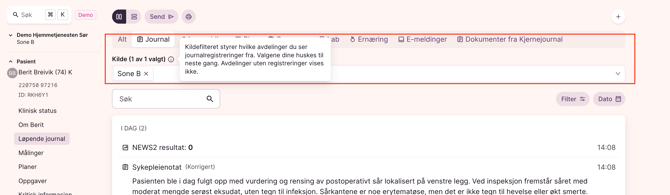
Som standard viser journalen registreringer fra alle avdelinger som yter tjenester til pasienten/brukeren. Dette sikrer at du får viktig informasjon på tvers av avdelinger når pasienter/brukere flytter mellom ulike tjenester.
Dersom du ønsker å tilpasse visningen så kan du klikke på kildefilter-knappen for å velge hvilke avdelinger du ønsker å se eller skjule. Kildefilteret viser alle avdelinger som har opprettet registreringer i pasientjournalen i tillegg til andre avdelinger som du har tilgang til. Når du velger kilder i kildefilteret vil du kun se journalregistreringer som er opprettet ved de valgte avdelingene. Valgene du setter i kildefilteret lagres automatisk og huskes til neste gang du logger inn og åpner journalen til samme pasient.
⚠️ Dersom du har satt et kildefilter vil du ikke se informasjon fra andre tjenesteytere i journalen. Dette gjelder også dersom pasienten eller brukeren får en ny tjeneste.
Skjulte registreringer
Dersom det finnes registreringer i journalen som du ikke har tilgang til vil du se en merknad om at det finnes skjulte registreringer i journalen. I utgangspunktet så er alle registreringer åpne i Aidn, men helsepersonell kan velge å begrense synligheten for enkelte journalregistreringer av hensyn til pasienten.

Melding om skjulte registreringer i løpende journal
Søk og filter
Du kan bruke søke- og filtreringsfunksjonene for å finne det du leter. Du kan søke i fritekst og i etter nøkkelord samt filtrere etter forfatter, dato, type eller fagrolle (for eksempel lege eller sykepleier).
Fritekst søk
Søk i titler, innhold, registreringstyper, funksjonsområder eller nøkkelord, for eksempel «sår» ved å skrive i søkefeltet.
-png.png?width=670&height=354&name=image%20(79)-png.png)
Filter
Filtrer journalen for å finne det du leter etter.
Filtrer på tidsperiode
Filtrer journalen etter tidsperiode ved å trykke på Dato til høyre for søkefeltet. Her kan du velge mellom forhåndsdefinerte tidsintervall som for eksempel “Siste 48 timer” eller å angi en egendefinert tidsintervall ved å trykke på Avansert. Journalinnholdet filtreres for å vise innhold signert innen den definerte tidsperioden.
Filtrer i innhold
Filtrer journalen på forfatter/rolle, registreringstype eller funksjonsområde ved å trykke på Filter. Du kan velge flere filterkriterier samtidig.
Du kan filtrere på:
- Rolle: Se alle registreringer opprettet av en eller flere roller i systemet som for eksempel lege, sykepleier, vernepleier, ergoterapeut, med flere.
- Funksjonsområde: Se alle registreringer knyttet til et spesifikt funksjonsområde for eksempel #Hud, vev, sår.
- Type: Se alle registreringer av en viss type, for eksempel journalnotat, avvik, dokumenter, rapportskjema, med flere.
- Forfatter: Se alle registreringer signert av en gitt person. Du kan velge mellom personer som er en del av den nåværende organisasjonen.
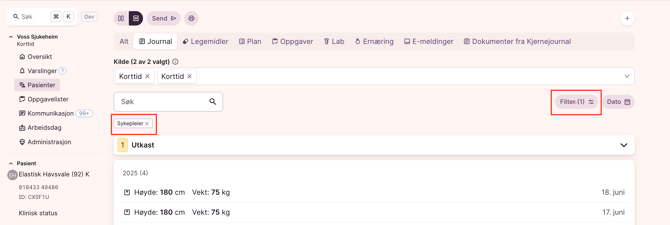
Journalen filtreres automatisk ettersom du velger filterkriterier. Lukk filter-boksen ved å trykke på “X” øverst til høyre for å se mer av det filtrerte innholdet.
Når det finnes aktive filter ser Løpende journal ut som bildet under viser. For å fjerne filter kan du trykke på “x” bak filterkriteret (Sykepleier i dette tilfellet) eller åpne filter-boksen igjen og trykke på Tøm alle filtre.
Autolagring og utkast
Når du begynner å skrive en journalregistrering lagres denne automatisk som et utkast i journalen. Du finner alle utkast, både dine egne og andres, under mappen Utkast øverst i journalen. Du kan åpne og lukke utkast mappen ved å trykke på vinkelsymbolet til høyre for mappen.
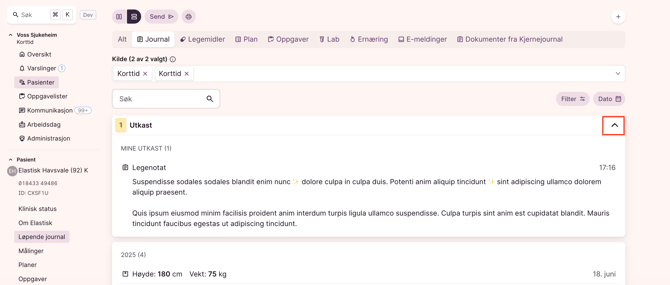
⚠️ Merk at usignert journalinnhold i Utkast er ufullstendige nedtegnelser og at opplysninger i disse registreringene kan være mangelfulle.
Signere et utkast
Slik signerer du et utkast:
- Åpne registreringen.
- Rediger innholdet hvis du trenger det.
- Velg Signer.
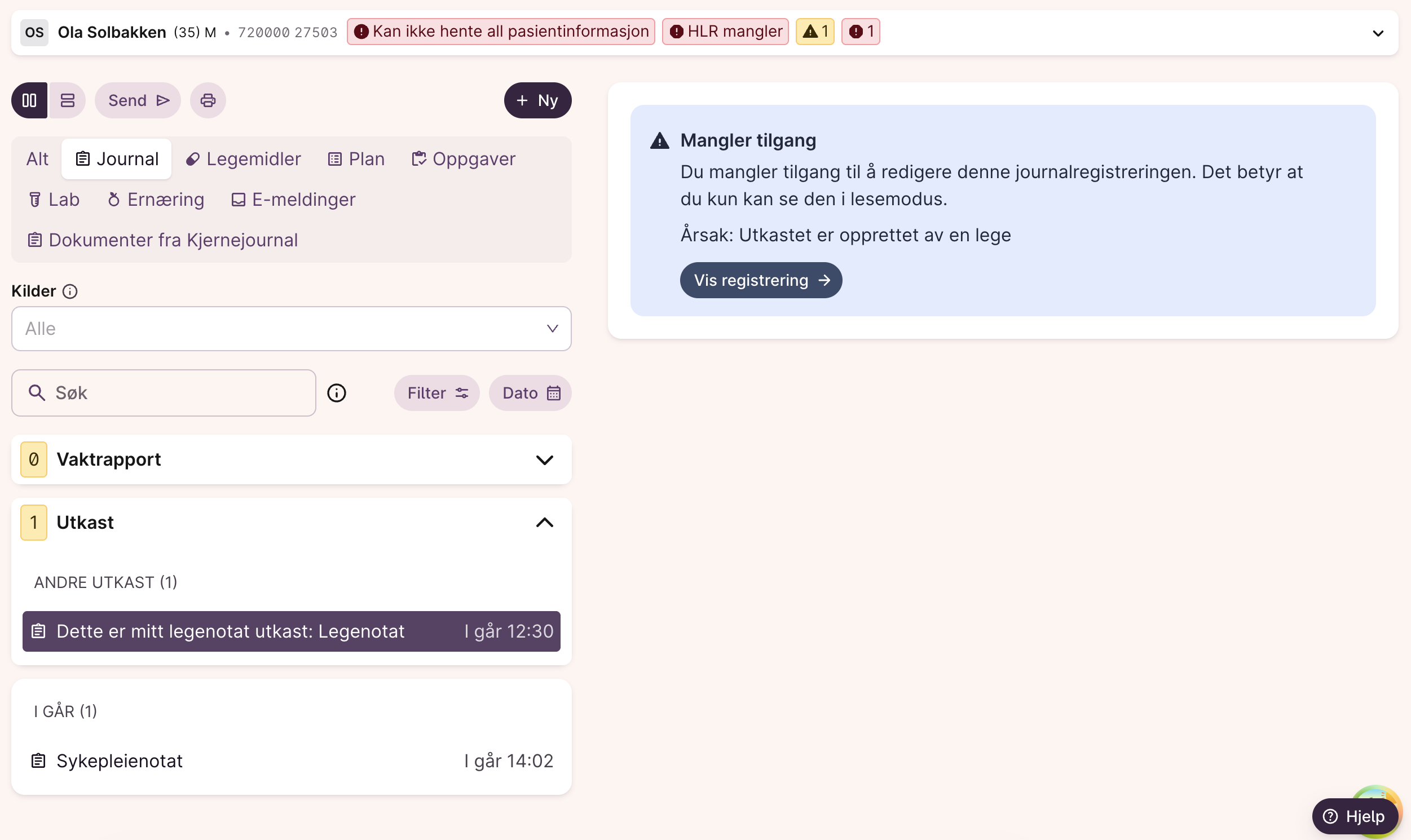
Obs: Alle som har tilgang til journalen, kan se utkast som tilhører samme organisasjon som dem selv. Du kan også signere utkast som andre har opprettet. Det gjelder ikke alltid utkast fra leger:
- Utkast fra leger kan bare signeres av andre leger eller journalansvarlig.
- Hvis du ikke har tilgang til å signere utkastet, får du en melding som forklarer hvorfor
Send og skriv ut journalinformasjon
Du kan sende eller skrive ut hele eller deler av journalen ved å trykke på henholdsvis Send og utskriftsikonet øverst i Løpende journal. Les mer om hvordan du skriver ut journal informasjon her.
-png.png?width=236&height=88&name=image%20(80)-png.png)
Legg til sak
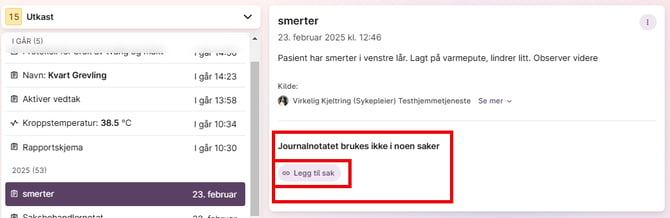
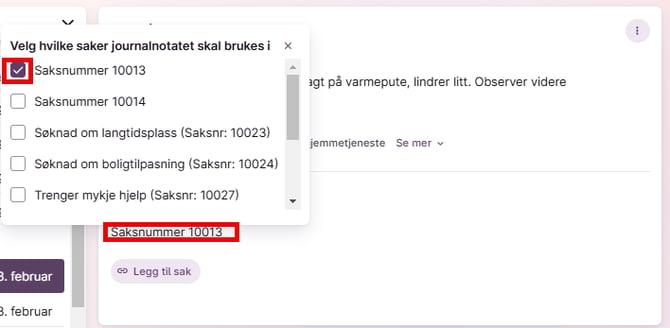
Hvis du finner noe som bør kobles til en sak, kan du gjøre dette ved å trykke på Legg til sak og deretter velge riktig sak.