![Aidn_Logotype-01.svg]](https://hjelp.aidn.no/hubfs/Aidn_Logotype-01.svg)
Innhold:
- Innlogging
- Legg til eller endre mobilnummer
- Navigasjon i appen
- Arbeidsdag
- Kollegaer
- Utforsk
- Profil
- Bruk uten internettilgang
Innlogging
Slik logger du inn i Aidn-appen med Microsoft Entra ID:
-
Åpne appen og velg kommunen du tilhører.
Det er viktig at du velger riktig kommune før du går videre.
Dette steget gjør du bare første gang du logger inn.
-
Velg Logg inn med Entra ID.
-
Skriv inn jobb-e-posten din (for eksempel fornavn.etternavn@kommune.no).
Første gang du logger inn i appen, blir du tatt gjennom en kort omvisning. Den viser hvordan du kan bruke Aidn – også uten internettilgang. Les mer om dette under Bruk uten internettilgang.
Legg til eller endre telefonnummer
Telefonnummeret ditt gjelder for arbeidsdagen. Kollegaene dine bruker nummeret for å få tak i deg.
Legg til telefonnummer
Når du logger inn, henter appen automatisk nummeret som sist ble brukt på telefonen.
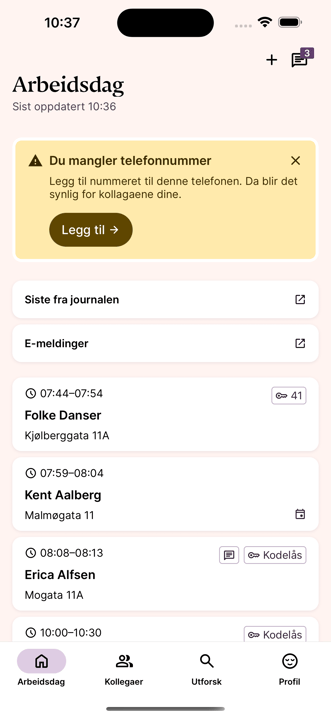
Logger du inn på en ny telefon, må du legge til nummeret selv. Da får du en melding på Arbeidsdag.
Slik gjør du det:
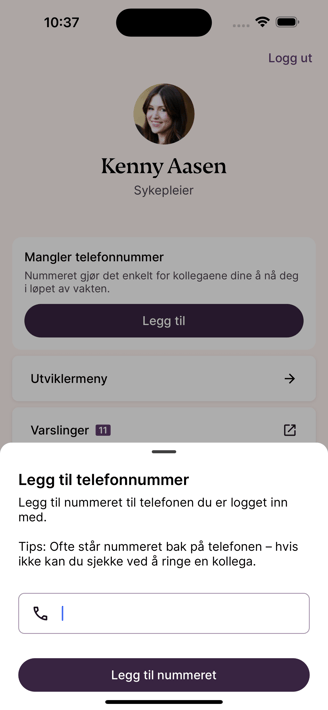
- Trykk på Legg til i meldingen. Dette tar deg til Profil.
- Trykk på Legg til under Mangler telefonnummer og legg inn nummeret på telefonen.
- Lagre endringen.
Endre telefonnummer
Du kan endre telefonnummer fra Profil.
Slik gjør du det:
- Gå til Profil.
- Trykk på Endre ved siden av nummeret.
- Skriv inn riktig telefonnummer.
- Lagre endringen.
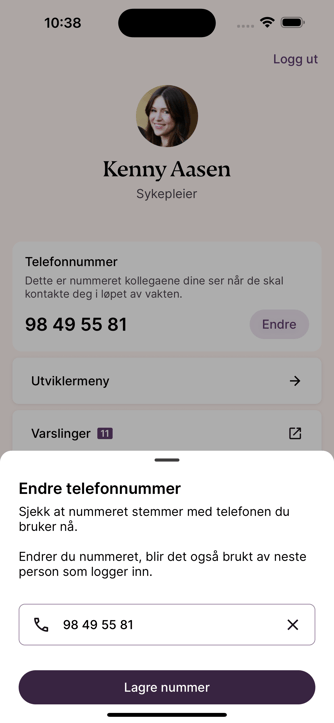
Endringen gjelder ut arbeidsdagen. Kollegaene dine ser det nye nummeret når de skal kontakte deg.
Vi husker nummeret på telefonen, og bruker det neste gang noen logger inn på denne enheten.
Navigasjon i appen
I appen har du fire sider i hovednavigasjonen:
- Arbeidsdag
- Kollegaer
- Utforsk
- Profil

Under kan du lese mer om hva du kan gjøre på hver side.
Arbeidsdag
Oversikt over besøk
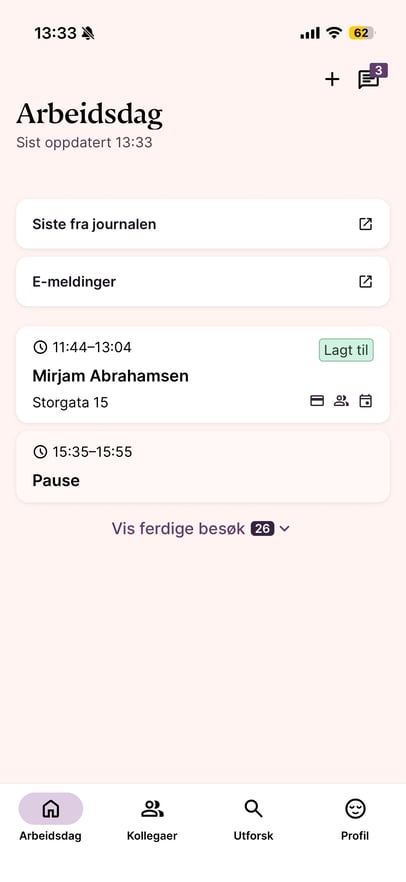
Når du er logget inn i appen, får du oversikt over arbeidsdagen din. Hvis du har fått en arbeidsliste, ser du alle besøkene for dagen under Arbeidsdag.
Oversikten over besøk er også tilgjengelig uten internettilgang. Endringer oppdateres automatisk når du er på nett igjen. Under tittelen Arbeidsdag ser du når innholdet sist ble oppdatert.
Hvert kort viser:
- tidspunkt for besøket
- navn og adresse til pasienten
- ikoner som gir deg nyttig informasjon
Besøk fra andre avdelinger
Dersom du har fått tildelt oppgaver fra en annen avdeling i samme organisasjon som du er innlogget i, vil du få opp en beskjed, samt lenke til å bytte avdeling.
Merk at Aidn ikke viser oppdrag på tvers av organisasjoner.
%20(3)-png.png?width=670&height=442&name=image%20(34)%20(3)-png.png)
Se og utfør oppgaver
Tid og status på besøket
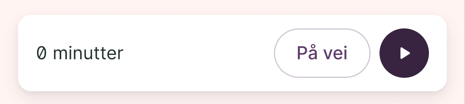
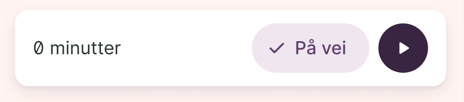
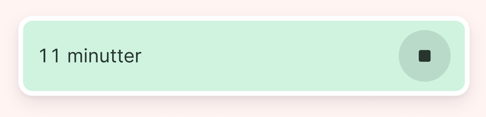
I hvert besøk bruker du knappene På vei, Start og Stopp for å registrere status og tidsbruk.
Slik bruker du knappene:
-
På vei
Trykk når du drar fra forrige pasient eller base. Da ser kollegaene dine at du er på vei til besøket.
-
Start
Trykk når du begynner oppdraget hos pasienten.
-
Stopp
Trykk når du er ferdig med besøket. Besøket markeres da som fullført.
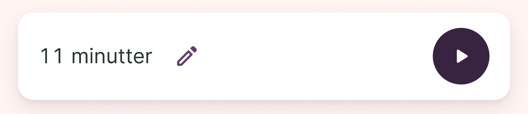
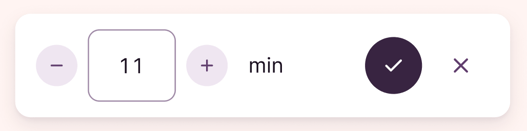
Tidsbruken registreres automatisk når du bruker knappene. Du kan justere antall minutter hvis det er nødvendig.
Synlig i Mitt Aidn
- Når du trykker Start, vil pårørende og pasient i Mitt Aidn se når besøket startet.
- Når du trykker Stopp eller alle oppgavene er huket av, vil de kunne se hvilke oppgaver som ble utført og hvilke som ikke ble det. De vil også se årsaken til hvorfor oppgaven ikke ble utført, for eksempel at pasienten ikke ønsket hjelp. De ser ikke journalnotater knyttet til oppgaven.
Oversikt over oppgaver
Under Oppgaver ser du alle oppgavene som inngår i besøket.
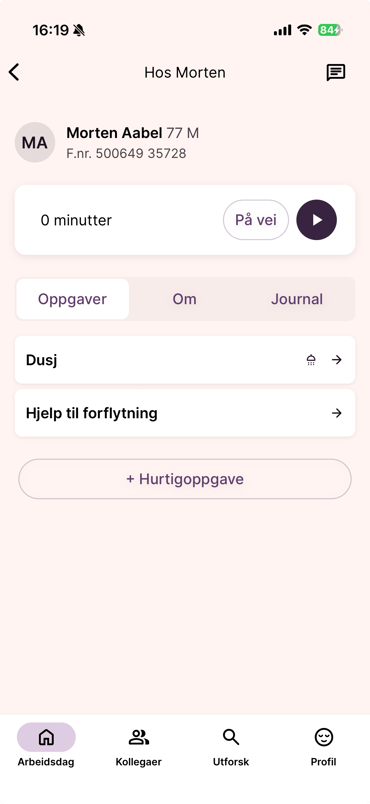
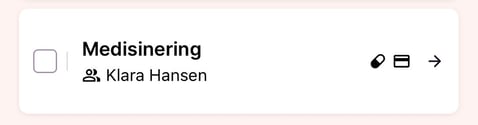
Hver oppgave vises som et kort. Ikonene på kortene gir deg en indikasjon på hvilken type oppgave det er, for eksempel måling, medisin eller to-personsoppgave.
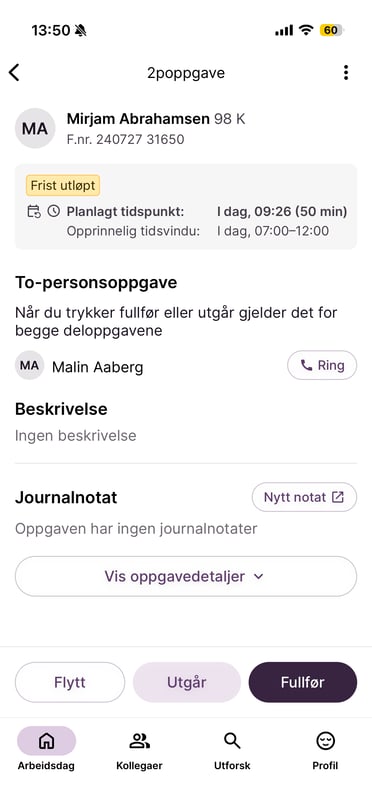
Når du trykker på en oppgave, får du mer informasjon og kan:
- utføre og fullføre oppgaven
- flytte oppgaven til et annet tidspunkt
- markere oppgaven som utgår
Dette gjør det enkelt å tilpasse besøket hvis noe endrer seg underveis.
Skrive journalnotat på en oppgave
Inne på oppgaven finner du knappen Nytt notat. Den åpner oppgaven i en nettleservisning inne i appen, hvor du skriver selve notatet.
Slik gjør du det:
- Trykk Nytt notat inne på oppgaven.
- Finn Journalseksjonen i visningen som åpner seg.
- Trykk Nytt journalnotat og skriv notatet ditt.
Om pasienten
Under fanen Om finner du praktisk informasjon om pasienten.
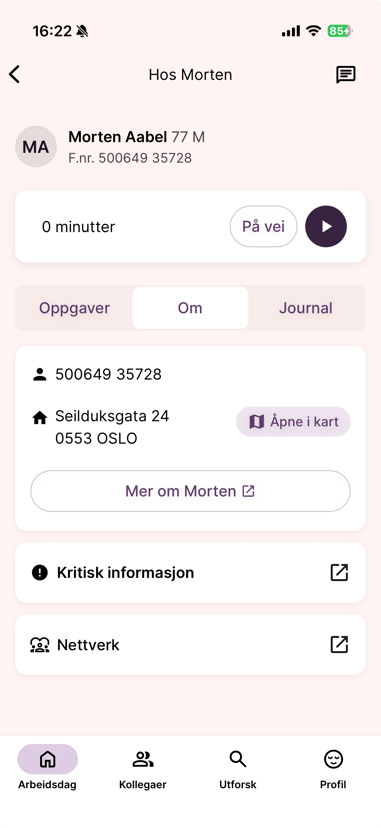
Her kan du blant annet se:
- adresse og veibeskrivelse
- telefonnummer
- annen informasjon som er nyttig før og under besøket
Denne fanen er spesielt nyttig hvis du trenger kontaktinformasjon eller vil sjekke detaljer før du starter besøket.
Beskjeder
Beskjeder brukes for å dele viktig informasjon med kollegaer som kommer til pasienten etter deg.
Du finner beskjeder to steder i appen.
Se beskjeder
Du kan se beskjeder på to måter:
-
Fra Arbeidsdag
Trykk på beskjedikonet øverst i høyre hjørne. Da ser du en liste med alle beskjeder, og kan filtrere på pasientene dine.
-
Fra et pasientbesøk
Trykk på beskjedikonet øverst i høyre hjørne når du er inne på et besøk. Da ser du kun beskjeder som gjelder denne pasienten.
-png.png?width=301&height=655&name=IMG_5881%20(1)-png.png)
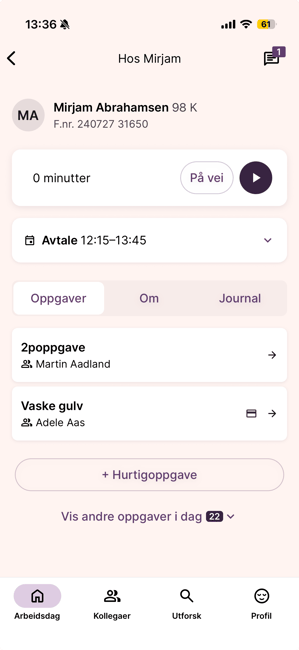
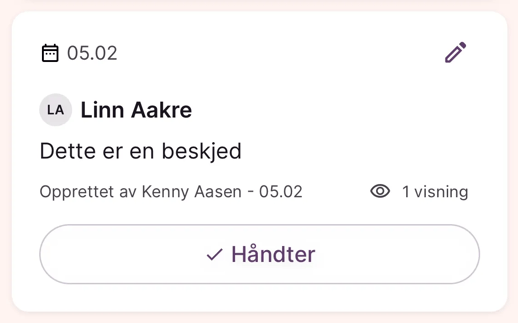
Hver beskjed vises som et kort med informasjon om pasient, innhold og hvilket tidsrom beskjeden gjelder for.
Håndtere beskjeder
Når du ser en beskjed i listen, kan du markere den som håndtert. Da vet kollegaene dine at beskjeden er lest og fulgt opp.
Du kan også velge å vise ferdige beskjeder hvis du vil se tidligere meldinger.
Lage ny beskjed
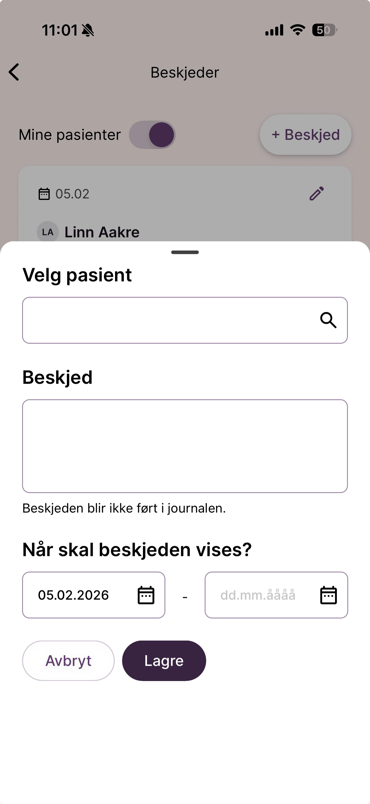
Du kan lage en ny beskjed til kollegaer som kommer til pasienten etter deg.
Slik lager du en beskjed:
-
Trykk på Ny beskjed.
-
Velg pasient.
Hvis du lager beskjeden fra et pasientbesøk, er pasienten allerede valgt.
-
Skriv beskjeden.
-
Velg tidsrommet beskjeden skal vises i.
-
Trykk Lagre.
Beskjeden vises som et kort i listen i det valgte tidsrommet.
Utlys besøk
Blir dagen for full, eller trenger du hjelp til noe? Da kan du utlyse besøk du ønsker hjelp med. Når du utlyser et besøk, ser kollegaene dine tydelig at du gjerne tar imot hjelp – og hvilke besøk det gjelder.
Du slipper å ringe rundt for å høre om noen har kapasitet. Kollegaene dine ser de utlyste besøkene i appen og kan ta over ett eller flere av dem.
Utlys ett eller flere besøk
Slik gjør du det:
- Gå til Arbeidsdag.
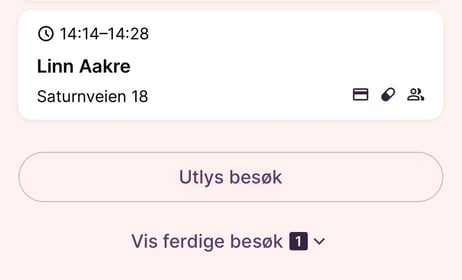
- Bla til nederst i listen, under arbeidslisten din, og trykk på Utlys besøk.
- Huk av besøkene du ønsker hjelp med.
- Trykk Utlys besøk for å bekrefte.
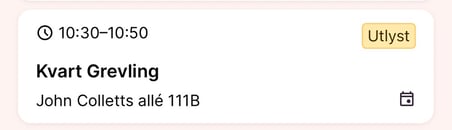
Besøkene du har utlyst, får merket Utlyst i listen. Da vet du hvilke besøk som ligger ute.
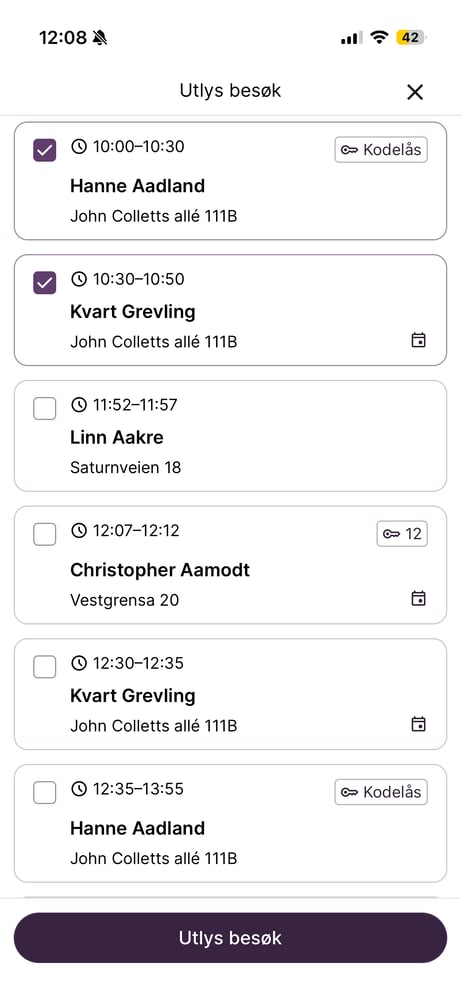
Obs: Kollegaene dine tar over hele besøket når det er utlyst. De kan ikke velge enkeltoppgaver fra et utlyst besøk. Ønsker du hjelp til bare noen av oppgavene, er det bedre å avtale det direkte med en kollega.
Kanseller en utlysning
Ordner det seg likevel? Da kan du trekke tilbake utlysningen.
Slik gjør du det:
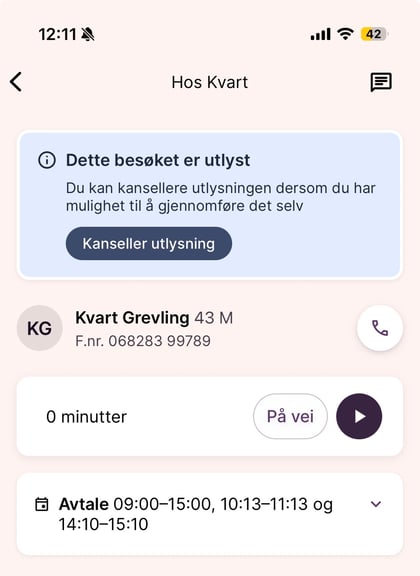
- Åpne besøket du har utlyst.
- Trykk Kanseller utlysning i infoboksen øverst på besøket.
Besøket mister merket Utlyst og blir liggende hos deg som før.
Et besøk slutter også å være utlyst når
- en kollega har tatt over besøket
- besøket utgår
Du får varsel når en kollega tar over et besøk du har utlyst.
Se utlyste besøk fra kollegaer
Når noen i avdelingen utlyser et besøk, ser du det i appen:
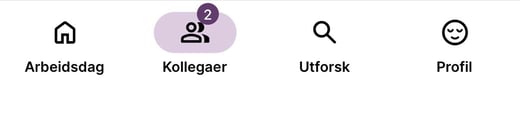
- I hovednavigasjonen får du et tall på Kollegaer som viser hvor mange utlyste besøk som ligger ute.
- Når du åpner Kollegaer, ligger kollegaene som trenger hjelp øverst i listen.
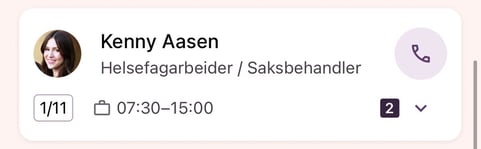
- På kollegakortet ser du et tall som viser hvor mange besøk kollegaen har utlyst.
- Åpner du kortet, er de utlyste besøkene merket med Utlyst.
Du tar over utlyste besøk på samme måte som andre besøk. Les mer under Ta over et besøk.
Obs: Du ser utlyste besøk i den avdelingen du er innlogget i. Vil du se utlyste besøk i en annen avdeling, bytter du avdeling under Profil. Les mer under Bytte avdeling.
Kollegaer
I appen kan du også se arbeidsdagen til kollegaene dine og følge med på hvordan de ligger an med besøkene sine.
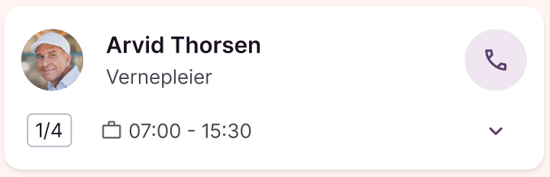
Hvert kort viser:
- navn og stilling til kollegaen
- hvor mange besøk kollegaen har for dagen, og hvor mange som er fullført
- når kollegaen har vakt denne dagen
- en knapp for å ringe kollegaen
- mulighet til å åpne kortet for å se alle besøkene kollegaen har, og ta over et besøk
Ta over besøk fra en kollega
Du kan ta over besøk og oppgaver som ligger hos en kollega. Det er nyttig når en kollega har en travel dag, blir syk, eller har utlyst besøk hen ønsker hjelp med.
Du velger selv om du vil ta
- enkeltoppgaver fra ett besøk
- ett eller flere hele besøk
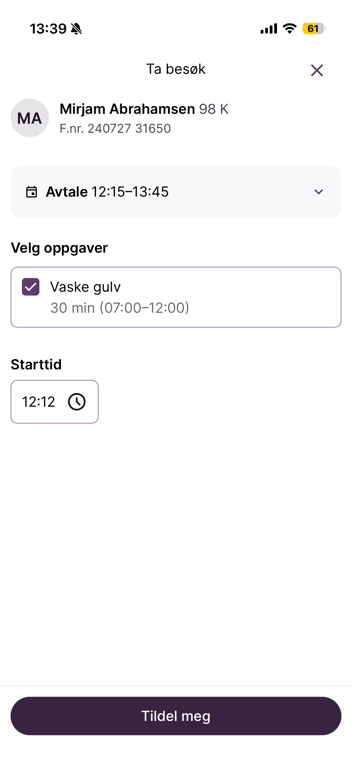
Ta oppgaver fra ett besøk
- Åpne kollegaens kort.
- Velg besøket du vil ta over.
- Huk av for oppgavene du vil ta.
- Trykk Tildel meg.
Besøket og oppgavene du har valgt, legges nå til i arbeidsdagen din.
Ta flere besøk samtidig
Trenger du å overta mye på én gang – for eksempel resten av dagen til en kollega som er blitt syk – kan du ta flere besøk samlet.
Slik gjør du det:
- Gå til Kollegaer.
- Åpne kortet til kollegaen.
- Trykk Velg besøk øverst i listen, over besøkene kollegaen har.
- Huk av besøkene du vil ta over.
- Trykk Tildel meg.
Besøkene legges til i arbeidsdagen din, og kollegaen din får varsel om at du har tatt dem.
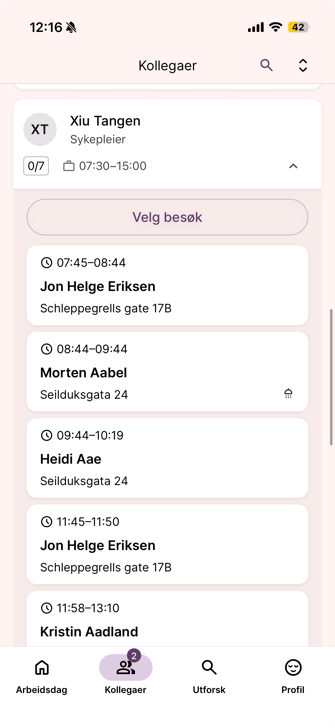
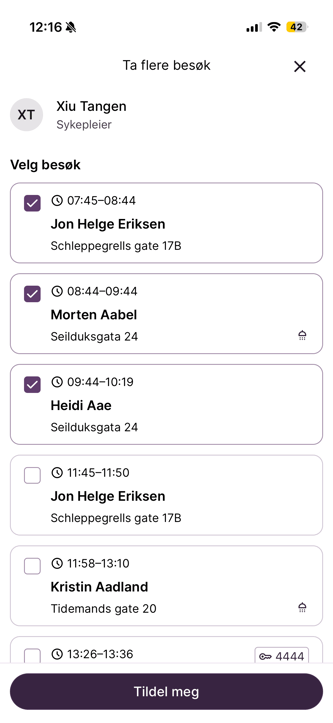
Obs: Når du velger flere besøk, tar du over hele besøkene. Vil du ta enkeltoppgaver fra et besøk, trykker du på det ene besøket i kollegaens liste og tildeler deg oppgavene derfra – slik du gjør ellers.
Er besøket merket Utlyst, tar du alltid over hele besøket.
Utforsk
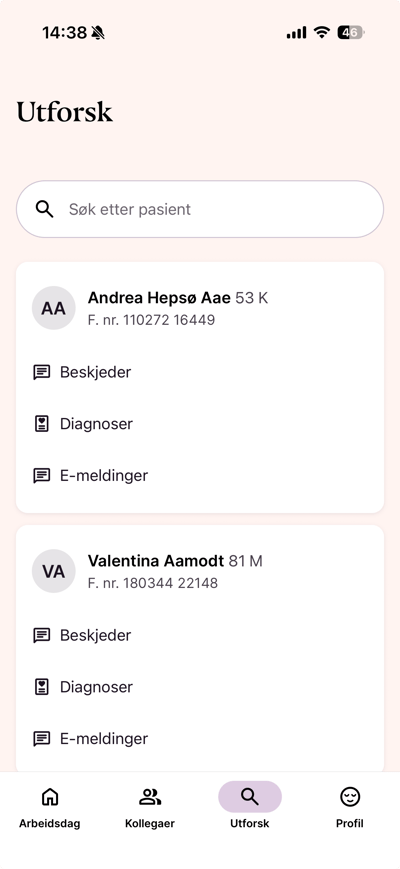
På Utforsk-siden kan du søke etter pasienter og raskt finne frem til riktig informasjon.
Når du åpner Utforsk, ser du:
- et søkefelt øverst
- to kort med de neste pasientene du skal til
Kortene fungerer som snarveier. Hvis pasienten du skal finne er en av de neste på arbeidslisten, kan du trykke på kortet i stedet for å søke.
Søk etter pasient
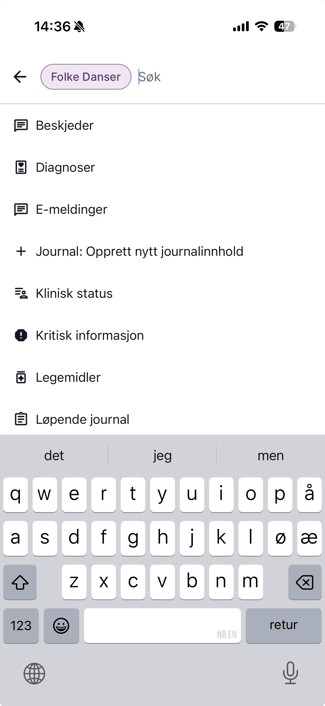
Når du trykker i søkefeltet, starter du et pasientsøk.
Slik søker du:
-
Skriv inn navnet på pasienten.
Du får forslag mens du skriver.
-
Velg pasienten du leter etter.
-
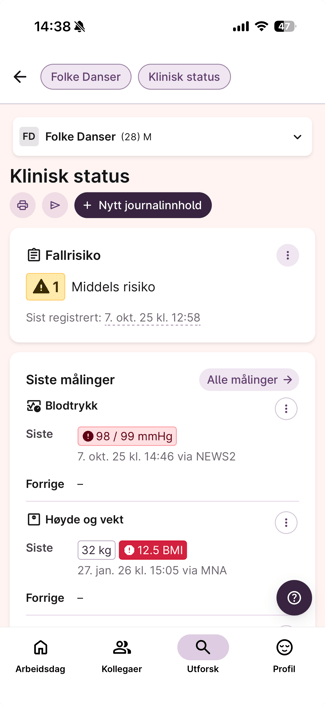
Velg hvilken underside du vil se, for eksempel Om pasient eller Klinisk status.
Profil
På Profil-siden finner du personlige innstillinger og snarveier til hjelp og informasjon.
Her kan du blant annet:
- bytte avdeling
- velge hvordan vi bruker dataene dine under Analyse og bruksmønstre
- gå gjennom omvisningen på nytt
- gi tilbakemelding til Aidn
- gå til hjelpesenteret
- åpne Aidn i nettleseren
- logge ut av appen
Bytte avdeling
Slik bytter du avdeling i appen:
- Gå til Profil.
- Velg Bytt avdeling.
- Velg avdelingen du vil bytte til.
Når du har byttet avdeling, oppdateres innholdet i appen automatisk.
Bruk uten internettilgang
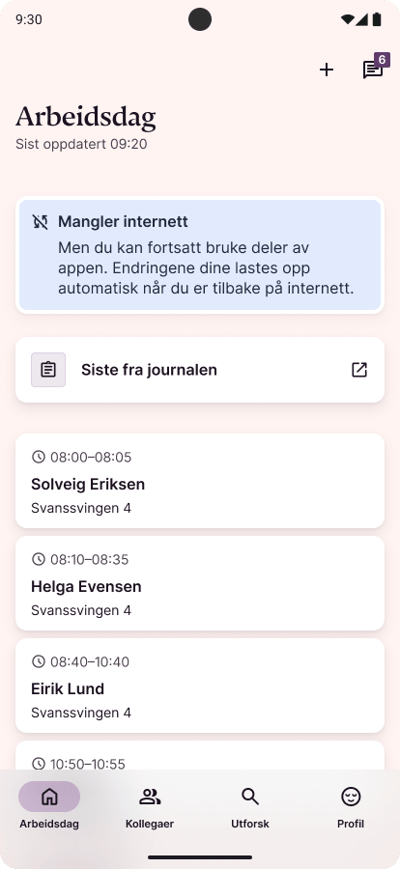
Du kan bruke deler av Aidn-appen også når du er uten internettilgang. Det gjør at du fortsatt har tilgang til viktig informasjon i løpet av arbeidsdagen.
Når du er uten internettilgang:
- kan du se arbeidsdagen og oversikten over besøk
- har du tilgang til informasjon som allerede er lastet inn i appen
Vær oppmerksom på at:
- innholdet kan være utdatert når du ikke er på nett
- endringer og oppdateringer vises først når appen får internettilgang igjen
Når du mangler internett
Hvis du er et sted uten dekning, tar Aidn vare på det du gjør. Alt lagres på mobilen og lastes automatisk opp når du er på nett igjen.
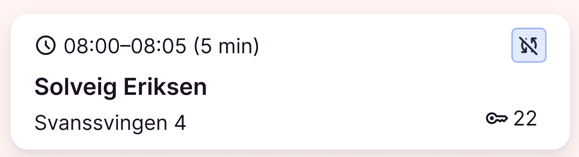
Når du har gjort noe uten internettilgang som ikke er lastet opp ennå, viser appen et ikon.
Når du er på nett igjen, lastes endringer automatisk opp og innholdet oppdateres.
Obs: Når du logger ut, sletter Aidn alt innhold på mobilen. Det gjør vi av sikkerhetsgrunner. Har du endringer som ikke er lastet opp ennå, forsvinner de.
Sjekk derfor at alt er lastet opp før du logger ut eller er ferdig for dagen. Ser du ikonet for manglende opplasting, kobler du deg til internett og venter til det forsvinner.