![Aidn_Logotype-01.svg]](https://hjelp.aidn.no/hubfs/Aidn_Logotype-01.svg)
Innhold:
Hva løser dette?
Forutsetninger
Anbefalt beste praksis: strukturering av Entra-grupper for Aidn
Avanserte scenarier: brukere med flere roller og/eller flere avdelinger
Oppsett i Aidn: koble Entra-gruppe til rolle og arbeidssted
Drift: endre, pause eller avvikle en gruppe
Pålogging og kobling til HelseID
Etter oppsett av grupper
Hva løser dette?
Dette betyr at alle medlemmer av en Entra-gruppe automatisk får riktig tilgang, og at nye eller endrede medlemskap håndteres løpende.
Med tilgangsgrupper i Aidn kan du:
- Koble én Entra-gruppe → én Aidn-rolle + arbeidssted (organisasjon eller avdeling) + tilleggsrettigheter
- Aktivere automatisk tilgang, slik at:
- eksisterende medlemmer får tilgang i Aidn
- nye medlemmer som legges til i Entra-gruppen automatisk får tilgang
- brukere som fjernes fra Entra-gruppen mister gruppebasert tilgang
Merk — Entra-grupper er nyttige selv når du ikke tildeler roller via dem:
Du trenger ikke å tildele en full tilgangspakke (rolle + sted + tillegg) i én Entra-gruppe for å ha nytte av den. Selv en gruppe som kun peker til et sted/avdeling (uten rolle) gir verdi: på avdelingsnivå får du et forhåndsvalgt filter i fanen «Hentet fra Entra» som viser kun ansatte tildelt en Entra-gruppe koblet til den avdelingen. Det gjør at avdelingslederen som skal tildele roller manuelt ser kun sine egne folk, ikke hele kommunens Entra-brukerbase. Filteret kan fjernes hvis man vil se alle Entra-brukere.
Eksempel: Bodø kommune tildeler avdelinger i Entra og roller manuelt i Aidn — nettopp for å avlaste avdelingslederne.
Forutsetninger
- Kommunen bruker Microsoft Entra ID for sine brukere.
- Entra-integrasjonen er aktivert i Aidn.
- Du har (minst) følgende roller i organisasjonen:
- Entra-administrator (oppretter og administrerer grupper)
- Aidn systemadministrator (setter opp koblingen i Aidn)
Anbefalt beste praksis: strukturering av Entra-grupper for Aidn
Kommuner organiserer Entra-grupper på ulike måter. For å få stabil og forutsigbar automatisering i Aidn, anbefaler vi å etablere en «Aidn-tilgangsmodell» basert på grupper som er tydelige og forutsigbare.
1) Designprinsipp: En gruppe = en tilgangspakke i Aidn
For å holde oppsettet i Aidn enkelt og trygt:
- Unngå grupper der medlemmene trenger ulike Aidn-roller eller ulike arbeidssteder.
- Hvis behovene varierer → del gruppen opp (eller opprett egne «Aidn-grupper» i tillegg til eksisterende strukturgrupper).
Tommelfingerregel:
Hvis du ikke kan beskrive gruppen som
«Alle i denne gruppen skal ha samme rolle, på samme sted/nivå, med samme tilleggsrettigheter»,
bør gruppen deles opp.
2) Navngivning: standardiser og gjør gruppene søkbare
Bruk en konsekvent navnekonvensjon som viser:
- at dette er en Aidn-gruppe
- hvilket nivå/sted den gjelder for
- hvilken rolle den gir
- valgfritt: hvilken pakke med tilleggsrettigheter den inkluderer
Anbefalt mønster:
AIDN - <NIVÅ/STED> - <ROLLE> - <TILLEGG (valgfritt)>
Eksempler:
AIDN - Vossestrand omsorgssenter - HelsepersonellAIDN - Hjemmetjenesten - SykepleierAIDN - Granvin - BrukeradministratorAIDN - Voss sjukehus - Helsepersonell - Legemidler
3) Skill mellom «basisrolle» og «tilleggsrettigheter» når bare noen trenger mer
Hvis kun et mindre antall brukere trenger ekstra rettigheter (for eksempel knyttet til legemidler):
- Opprett en egen gruppe for tilleggsrettigheter, slik at de kan tildeles presist.
Anbefalt oppsett:
- Basis:
AIDN - <STED> - Helsepersonell - Tillegg:
AIDN - <STED> - Helsepersonell - Legemidler
I Aidn kobler du begge gruppene: basisgruppen uten tillegg, og tilleggsgruppen med ekstra rettigheter.
4) Medlemskap: automatiser der det er mulig (men hold det forståelig)
- Hvis dere har HR-attributter (avdeling, enhet, stilling, lokasjon): vurder dynamiske grupper (forutsatt riktig lisens og modenhet).
- Hvis ikke: bruk tildelte sikkerhetsgrupper og etabler en enkel prosess for vedlikehold.
Viktig: Vær tydelig på hvem som eier gruppene og hvem som godkjenner medlemskap.
5) Unngå kompleksitet som kan gi uforutsigbare resultater
Ved mindre du vet at det støttes i deres oppsett:
- Unngå «kreativ» bruk av nøstede grupper (gruppe i gruppe)
- Unngå grupper som dekker mange steder eller avdelinger «for enkel administrasjon» – det gjør korrekt tilgang vanskelig å sikre
Avanserte scenarier: brukere med flere roller og/eller flere avdelinger
I Aidn bør tilgang fra Entra-grupper behandles som additiv: En bruker kan være medlem av flere Entra-grupper, og hver gruppe kan gi en spesifikk rolle + sted/nivå + tillegg.
Siden én tilgangsgruppe i Aidn er laget for én rolle per kobling, anbefales det å modellere hvert unike tilgangsbehov som sin egen Entra-gruppe.
Scenario A: Samme rolle i to avdelinger
Eksempel: En bruker er sykepleier i både avdeling A og avdeling B.
Anbefalt:
- Foretrukket (tydelig revisjon og eierskap): Én Entra-gruppe per avdeling:
AIDN - Avdeling A - SykepleierAIDN - Avdeling B - Sykepleier
- Valgfritt: Hvis Aidn-oppsettet tillater flere steder i én kobling, kan én gruppe knyttes til flere steder. Bruk dette med varsomhet – separate grupper gir ofte bedre kontroll.
Scenario B: To roller i samme avdeling
Eksempel: En bruker trenger både sykepleier og saksbehandler i avdeling A.
Anbefalt:
- Én Entra-gruppe per rolle:
AIDN - Avdeling A - SykepleierAIDN - Avdeling A - Saksbehandler
Brukeren er medlem av begge → Aidn tildeler begge rollene på samme sted.
Scenario C: To roller i to ulike avdelinger
Eksempel: Sykepleier i avdeling A og saksbehandler i avdeling B.
Anbefalt:
- Modellér hver kombinasjon eksplisitt:
AIDN - Avdeling A - SykepleierAIDN - Avdeling B - Saksbehandler
Hvis en bruker faktisk trenger begge rollene i begge avdelinger, blir det fire kombinasjoner. Det kan føles som «flere grupper», men gir presis og forutsigbar tilgang.
Håndtering av konflikter, minste privilegium og midlertidig tilgang
Når roller kombineres, vurder disse prinsippene:
- Minste privilegium: Gi kun de rollene som er nødvendige.
- Rolleskille: Hvis enkelte kombinasjoner ikke er tillatt, håndhev dette gjennom godkjenning og/eller tekniske begrensninger.
- Midlertidig forhøyet tilgang: Bruk en egen tidsavgrenset gruppe:
AIDN - <Avdeling> - Saksbehandler - TEMP
Anbefalt eierskapsmodell for Entra-grupper
- La hver avdeling/enhet eie sine egne Aidn-tilgangsgrupper der det er mulig.
- La sentrale team eie grupper med høye privilegier (for eksempel administratorroller).
- Bruk endringsloggen i Aidn for å verifisere at tilgang er gitt via riktige grupper.
Manuell tilgang i tillegg til gruppebasert tilgang (anbefalt for unntak)
Gruppebasert tilgang dekker standard og gjentakende behov. I tillegg kan brukeradministratorer i Aidn gi manuell tilgang direkte til enkeltbrukere.
Bruk dette når:
- Bare én eller svært få brukere trenger ekstra tilgang.
- Behovet er midlertidig.
Eksempel:
De fleste sykepleiere håndteres via AIDN - Avd A - Sykepleier, men én person trenger også saksbehandler i en periode. I stedet for å lage en egen Entra-gruppe, kan brukeradministrator gi rollen direkte.
Oppsett i Aidn: koble Entra-gruppe til rolle og arbeidssted
Steg 1: Gå til tilgangsgrupper
- Åpne Administrasjon
- Gå til Tilgangsgrupper
- Under Eksterne grupper vises Entra-grupper importert til Aidn
-png-1.png?width=670&height=419&name=image%20(35)-png-1.png)
Steg 2: Sett opp gruppen (første gang)
- Finn Entra-gruppen i listen (den er vanligvis Inaktiv før oppsett)
- Klikk «Sett opp gruppe»
-png-1.png?width=670&height=419&name=image%20(34)-png-1.png)
- Velg:
-
- Sted / arbeidssted: ett eller flere relevante steder
- bruk et «bredt» sted for tenant-/org-nivå
- bruk mer spesifikke steder for avdeling/enhet
- Rolle: riktig Aidn-rolle
- Tilleggsrettigheter: velg ved behov
-png-1.png?width=670&height=633&name=image%20(33)-png-1.png)
- Klikk Lagre
-png-1.png?width=670&height=853&name=image%20(32)-png-1.png)
- Sted / arbeidssted: ett eller flere relevante steder
Steg 3: Aktiver automatisk tilgang
- Åpne gruppen
- Slå på Automatisk tilgang
- Gruppen blir Aktiv, og medlemmene får tilgang basert på koblingen
-png-1.png?width=670&height=754&name=image%20(31)-png-1.png)
Drift: endre, pause eller avvikle en gruppe
Endre koblingen (rolle/sted/tillegg)
- Åpne gruppen
- Klikk Rediger
- Oppdater sted, rolle eller tilleggsrettigheter
- Klikk Lagre
Pause tilgang midlertidig
- Slå av Automatisk tilgang
→ Gruppens tilgang blir Inaktiv (nyttig ved feiloppsett eller gjennomgang)
Se historikk og revisjonsspor
- Bruk fanen Endringslogg for å se:
- status (Tildelt / Oppdatert / Utgått / Deaktivert)
- hvem som tildelte (inkludert «Gruppe: …»)
- tidspunkt og hvilke rettigheter som ble påvirket
Pålogging og kobling til HelseID
Når Entra-gruppen er aktiv og brukeren har fått tilgang, må hun:
- Logge inn i Aidn med sin Entra-konto.
- Første gang blir hun bedt om å koble til sin HelseID-konto.
-jpg.jpeg?width=670&height=444&name=Logg%20in%20bekreft%20identitet%20med%20HelseID%20(1)-jpg.jpeg)
- Følg stegene på skjermen for å fullføre koblingen.
Når HelseID er koblet til, kan brukeren logge inn med enten Entra eller HelseID.
Dette må gjøres én gang per bruker. Etterpå fungerer påloggingen sømløst med begge alternativer.
Etter oppsett av grupper
Finn ansatte og tilpass tilganger individuelt (for avdelingsledere)
Hvis gruppen er satt opp med en generell tilgang kan det være behov for å tilpasse roller ytterligere.
Gå til «Hentet fra Entra» for å se brukere fra Entra
Her vises brukere som er synkroniserte fra Entra. Både de er lagt til via grupper og de som er synkronisert direkte.
- Når du er inne på Administrasjon
- Naviger til ønsket organisasjon/avdeling i sidemenyen.
- Under Ansatte, åpne Hentet fra Entra
- Nå ser du en liste med alle Ansatte hentet fra Entra for valgt enhet, med forhåndsvalgt filter på Alle og den valgte enheten. Listen inkluderer sted, rolle, gruppe og status.
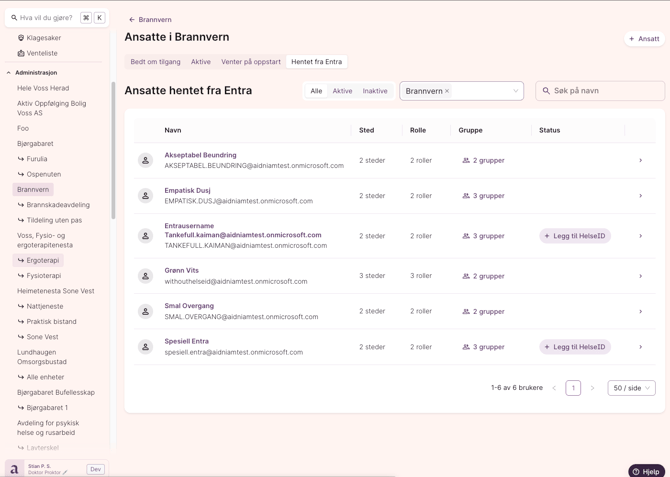
Finn brukere som mangler tilgang / trenger rettigheter
- Filtre: Alle / Aktive / Inaktive
- Søk: Søk på navn
- (Hvis tilgjengelig) enhetsfilter/nedtrekk for å velge sted
Se spesielt etter brukere som:
- Mangler/har feil rolle eller sted
- Står som Inaktive (hvis de skal være aktive)
- Krever ekstra steg (f.eks. kobling/ID hvis dette vises)
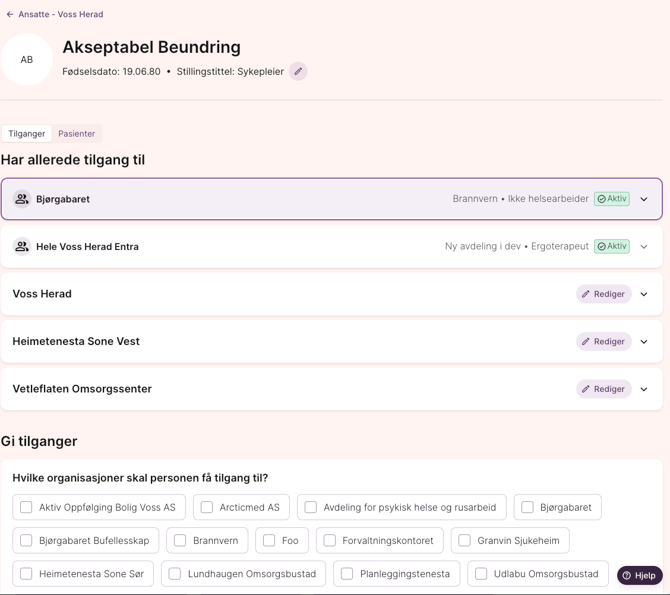
Åpne en ansatt for å kontrollere og justere tilgang
- Klikk på en bruker i listen
- I brukerprofilen, åpne fanen Tilganger
- Kontroller:
- Hvilke organisasjoner/avdelinger personen allerede har tilgang til
- Hvilke tilgangsoppføringer som er Aktive
- Jobb videre med lokale rutiner for tildeling – eller stol på at automatisering via Entra-grupper tildeler rolle og omfang riktig når dette er satt opp.
Merknader
- En ansatt må ha en aktiv Rolle for å kunne logge inn i Aidn.
- Hvis en ansatt kun er knyttet til Sted, vil det ikke være mulig for å logge inn i Aidn, men den ansatte vil dukke opp i listen på stedet det gjelder.