![Aidn_Logotype-01.svg]](https://hjelp.aidn.no/hubfs/Aidn_Logotype-01.svg)
Innhold:
Tjenestetypene man kan opprette flere tjenesteperioder for
Slik oppretter du en rullerende tjeneste
Slik vises rullerende tjenester hos tjenesteyter
Slik vises rullerende tjenester for tjenestemottaker i Mitt Aidn
Revurdering av rullerende tjenester
Tjenestetypene man kan opprette flere tjenesteperioder for er:
- Avlastning: i institusjon
- Avlastning: utenfor institusjon
- Dagaktivitetstilbud
- Tidsbegrenset opphold i institusjon: annet
- Tidsbegrenset opphold i institusjon: habilitering/rehabilitering
- Tidsbegrenset opphold i institusjon: utredning/behandling
Dersom det er ønsker at funksjonaliteten skal være tilgjengelig for andre tjenestetyper enn de som er listet over, kan dere melde dette inn via Hjelp > support > forslag til forbedringer i Aidn.
Slik oppretter du en rullerende tjeneste
- Når du er inne på saken og klikker på “+ Tjeneste” og velger en av tjenestetypene i listen over, vil du få spørsmål om tjenesten skal være rullerende eller inneholde flere tjenesteperioder. Her kan du trykke på “Ja” om du ønsker å tildele mer enn ett opphold på samme tjeneste. Trykk “Nei” dersom du kun skal tildele ett opphold.
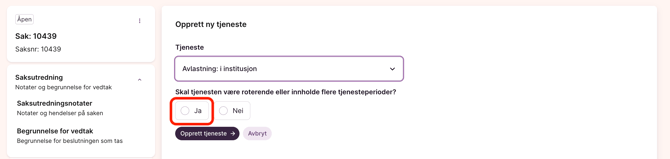
Skjermbilde: For å tildele flere perioder på samme tjeneste skal du krysse “Ja” på spørsmålet om tjenesten skal være rullerende eller inneholde flere perioder når tjenesten opprettes. -
Når du har valgt at tjenesten skal være rullerende eller inneholde flere opphold vil du se seksjonen “Perioder” dukke opp på tjenesten du skal tildele. Her kan du velge hvor lang hver periode skal være, hvor ofte den skal repeteres, og hvor mange perioder du ønsker å planlegge for. Dersom du velger å planlegge til tiden frem til sluttdato må en sluttdato være satt for tjenesten.
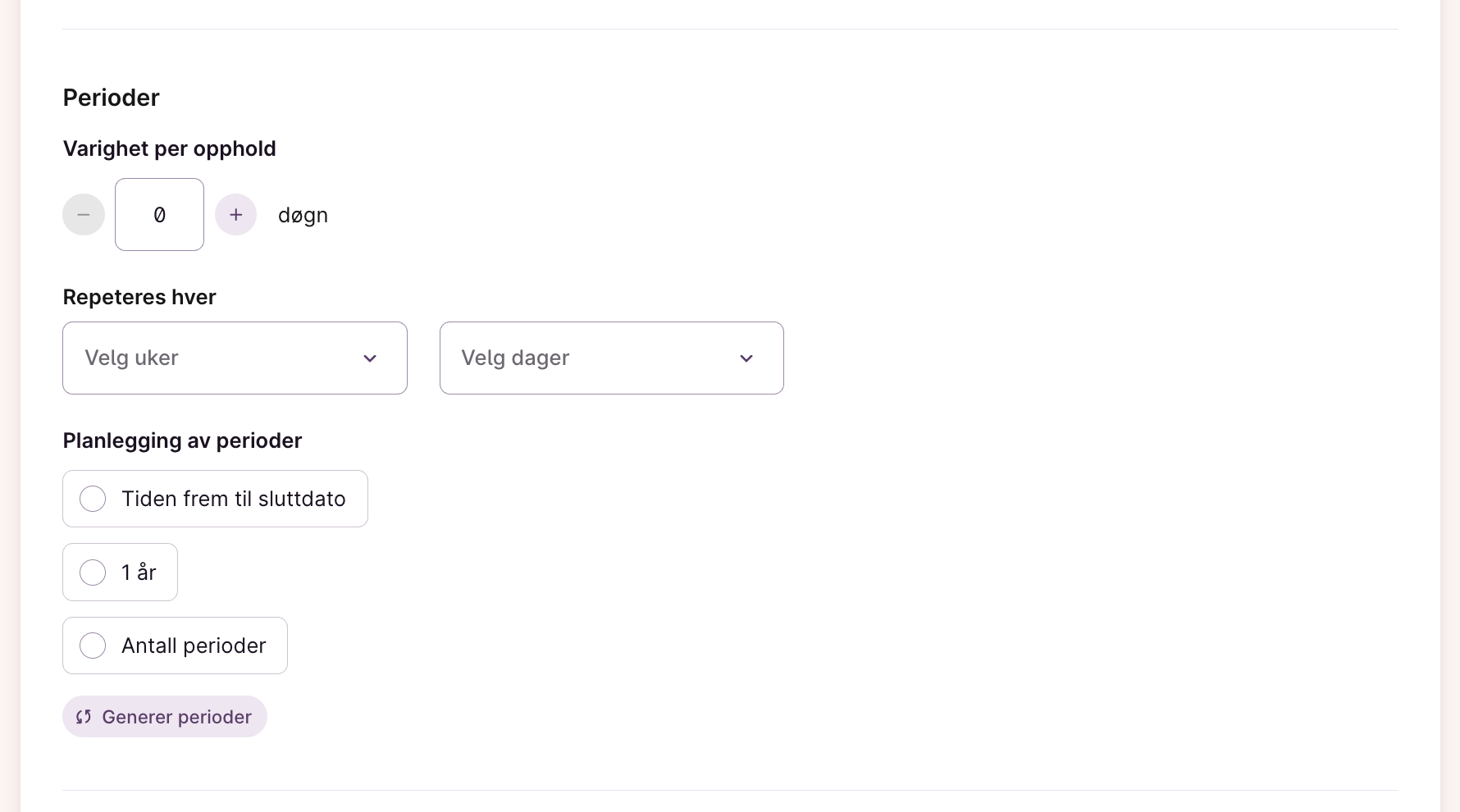
Skjermbilde: Under perioder fyller du inn informasjon om periodene du ønsker å generere. - Når du har fylt inn instruksjonene for periodene du ønsker å generere kan du trykke på “Generer perioder”.
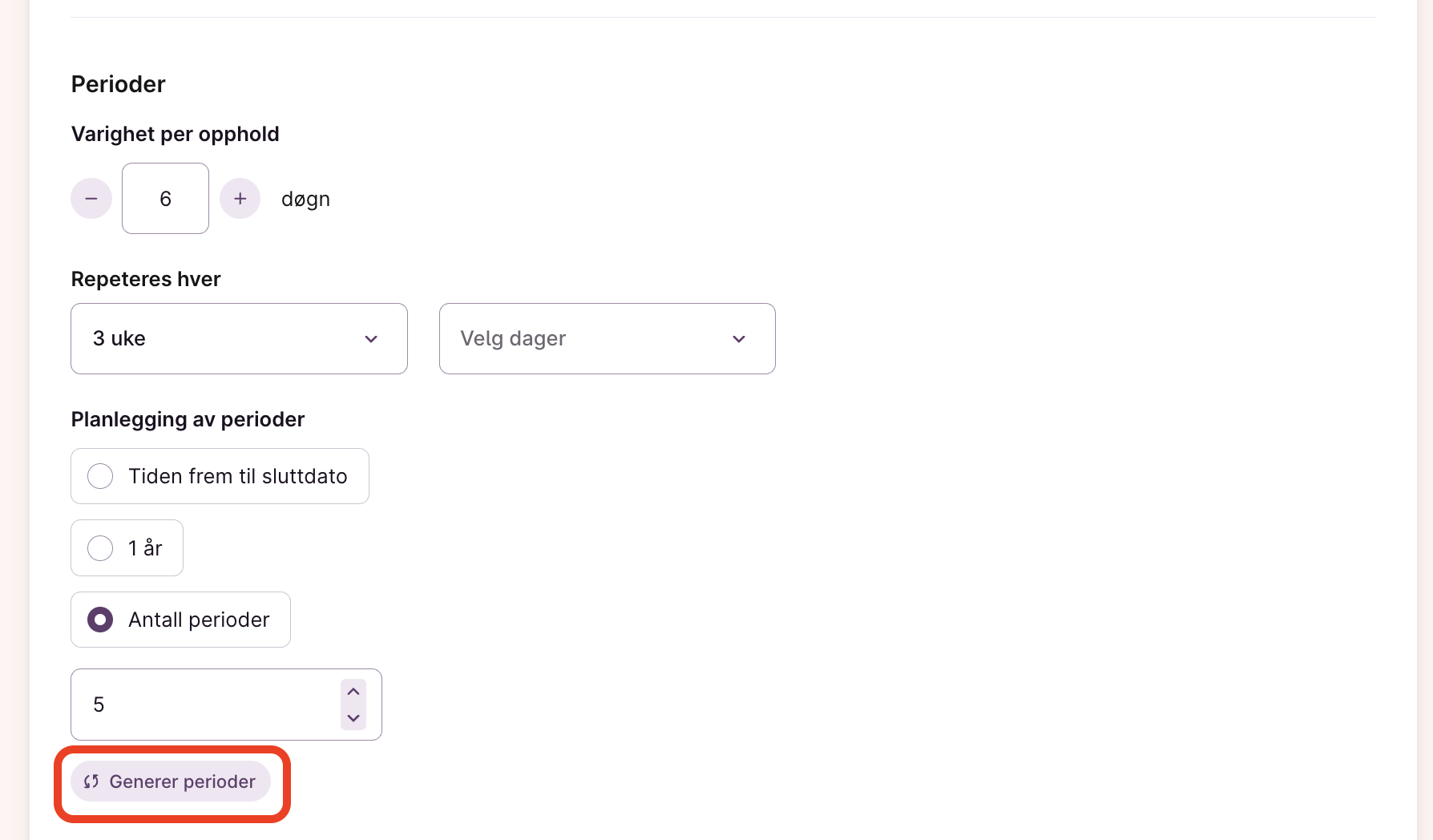
-
Når du har trykket på “Generer perioder” vil du få forslag til en plan med perioder som du kan tildele. I det blå feltet kan du også se instruksjonene du satt for periodene, se antall perioder, og totalt omfang. I eksemplet under tildeler vi 5 perioder som til sammen tilsvarer 30 døgn fordelt på de 5 periodene.
Dersom du ikke er fornøyd med planen kan du trykke på “rediger” for å slette eller redigere en enkeltperiode, eller så kan du legge til flere perioder ved å trykke “+ Legg til periode”. Ønsker du å slette alle periodene kan du klikke på “Slett perioder og generer nye” nederst i listen. Du blir da tatt tilbake til planleggingen av nye perioder og kan endre på instruksjonene du har satt, og generere nye.
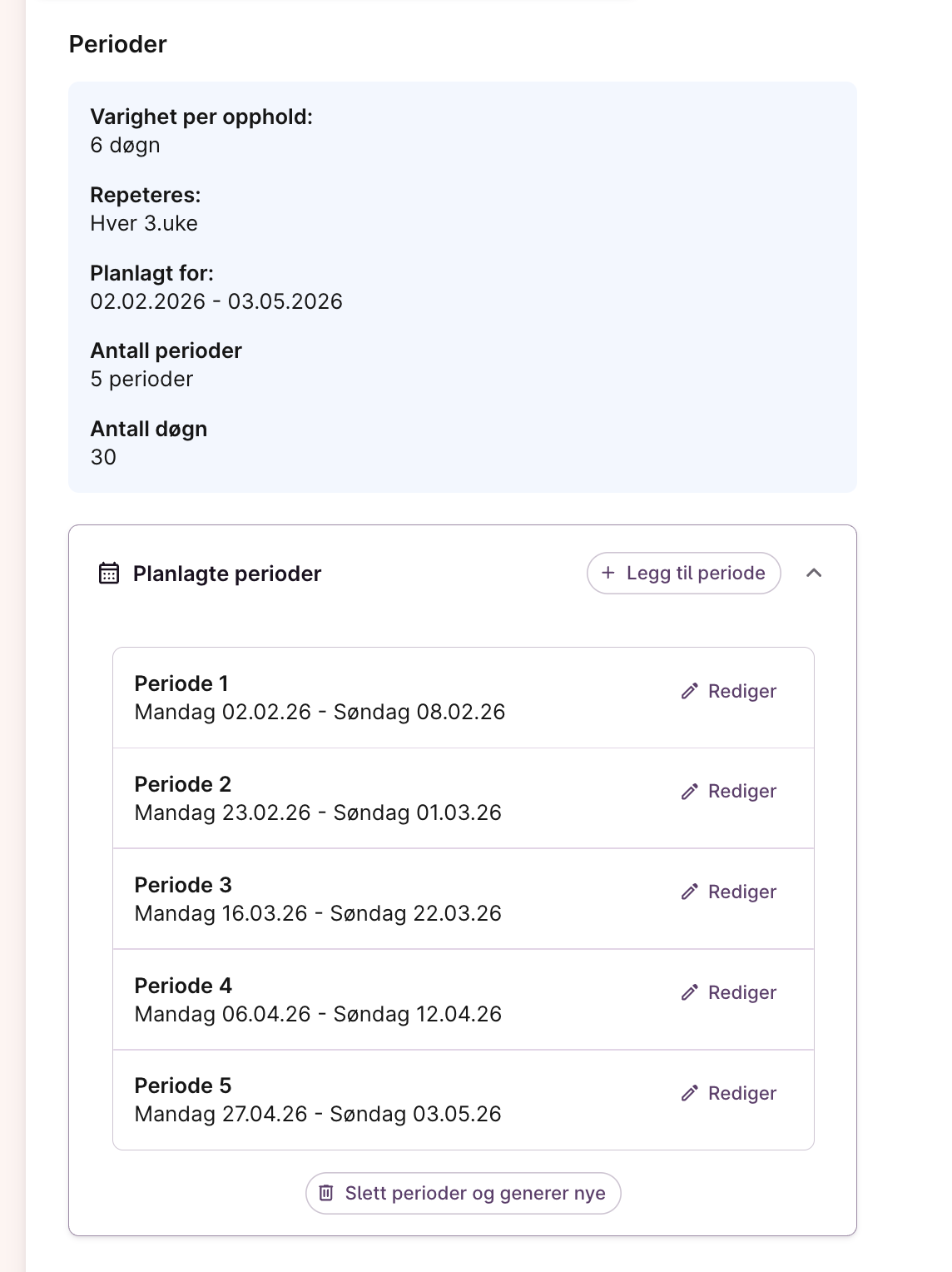
Skjermbilde: Plan for perioder generert basert på instruksjonene du satt med mulighet for å redigere før du tildeler periodene og planen. -
Når du er fornøyd med planen for periodene kan du tildele tjenesten. Da vil tjenesten med alle periodene du satt opp bli synlige for tjenesteutfører under pasientens tjenester, og de får mulighet til å starte første periode i planen.
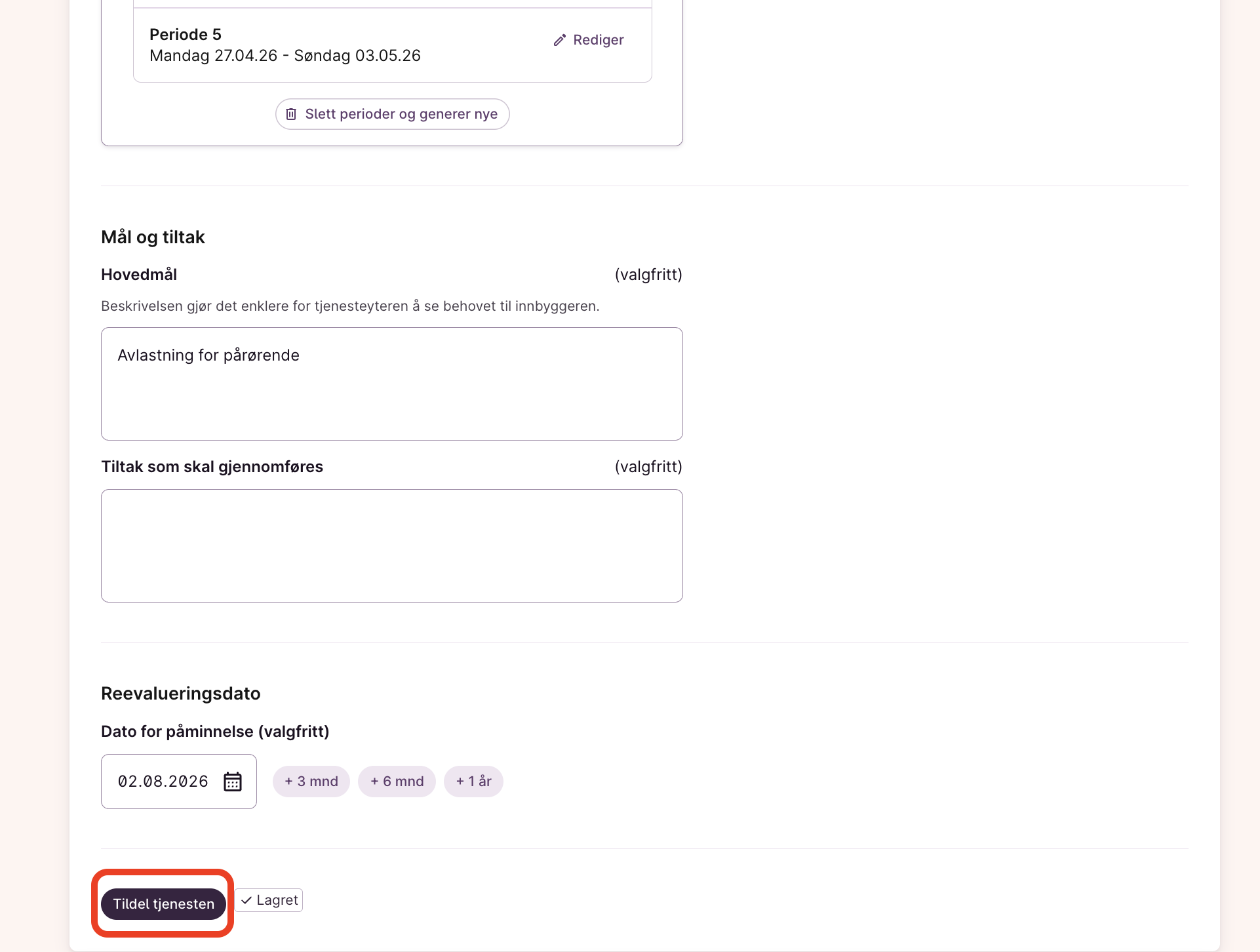
Skjermbilde: Tjenesten og alle periodene vil dukke opp hos tjenesteutfører når du trykker på “Tildel tjenesten” -
Etter du har tildelt tjenesten kan du fortsatt legge til, redigere eller kansellere en enkeltperiode. Endringene du gjør vil også oppdateres hos tjenesteutfører.
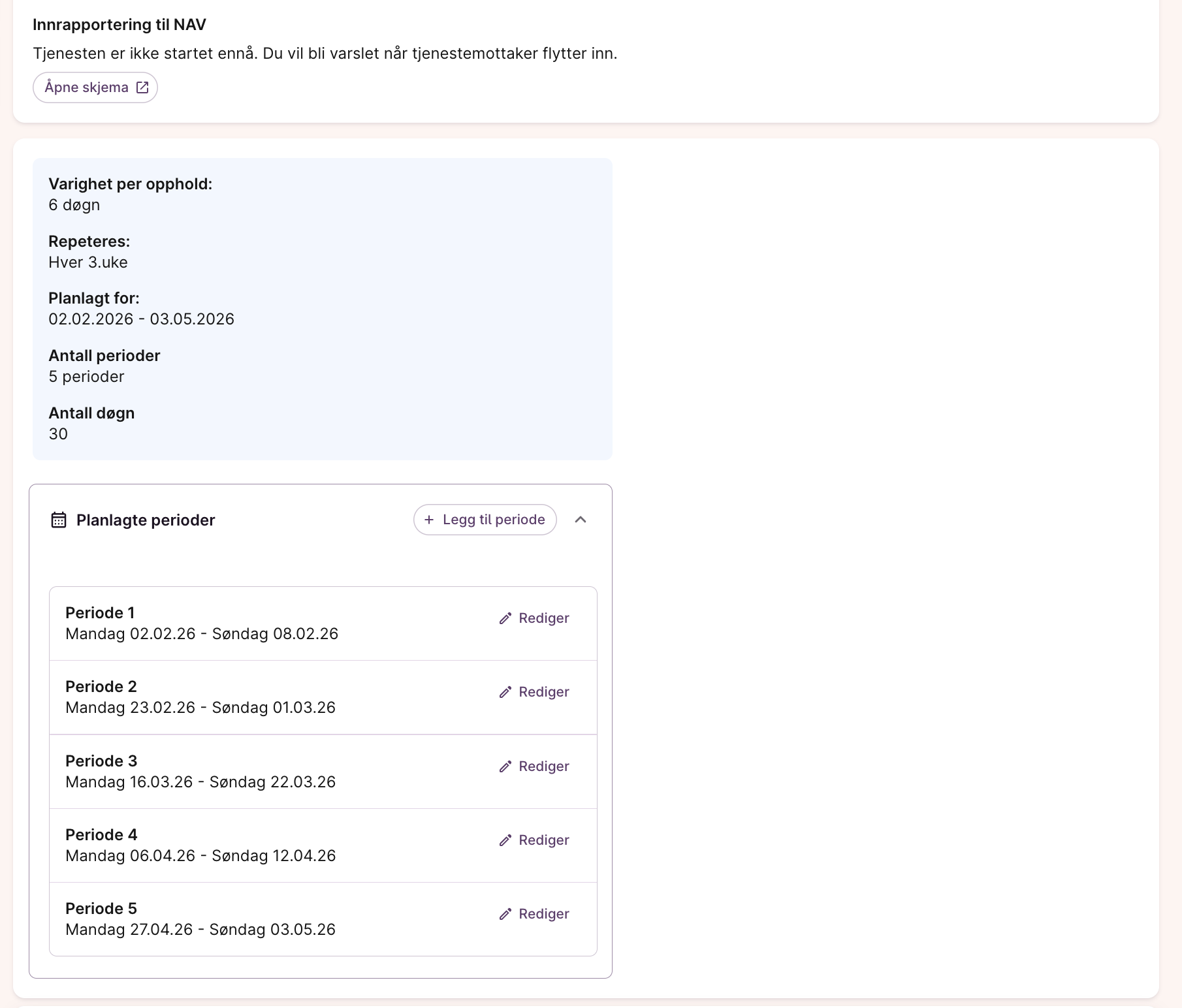
Skjermbilde: ved å åpne tjenesten du har tildelt inne på saken kan du se planen og redigere, kansellere eller legge til enkeltperioder etter tjenesten har blitt tildelt.
Slik vises rullerende tjenester hos tjenesteyter
- I listen over tjenester en pasient mottar vil man se tjenesten ligge inne og markert som “rullerende”
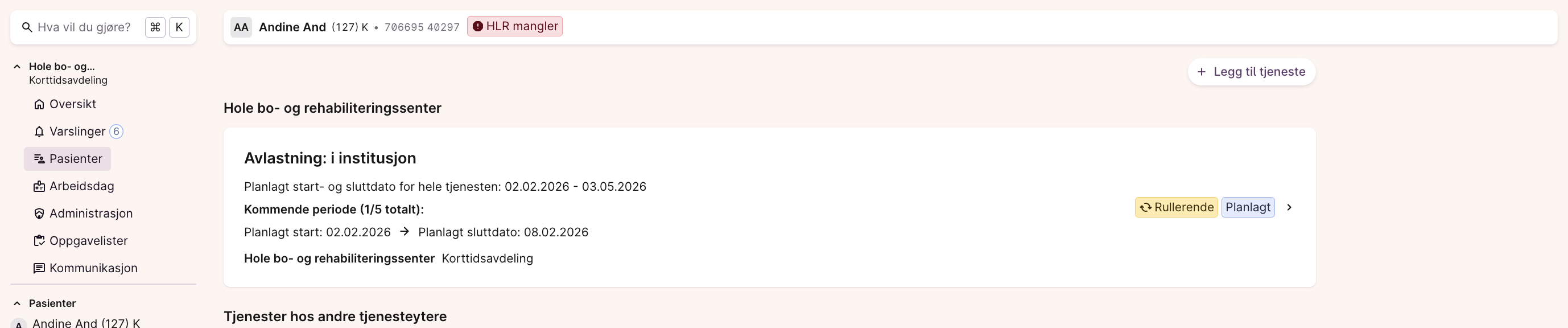
Skjermbilde: Tjenesten vises som roterende i listen over tjenester for pasienten -
Når man åpner tjenesten vil man se hva som er tildelt. I toppen kan man se start- og sluttdato for hele tjenesten (alle periodene) og hvor mange perioder man har utført totalt “Utførte perioder totalt” så man har oversikt underveis i tjenesteforløpet. På kortet som viser “Planlagt tjenesteperiode” vises start- og sluttdato for perioden som er den neste som skal utføres.
Når man trykker på start, starter man den første perioden for tjenesten som skal vare fra 2.-8. februar i eksempelet under.
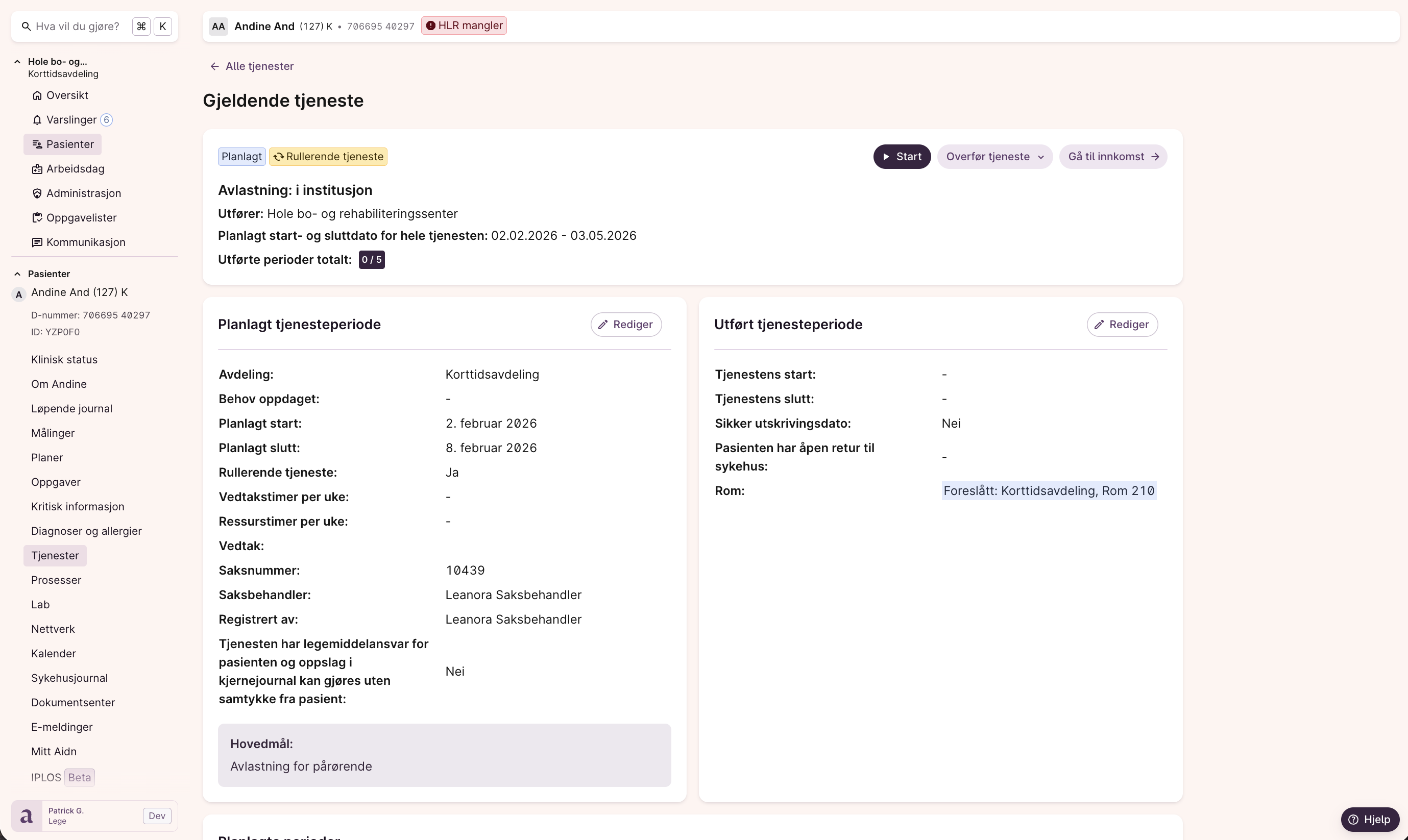
Skjermbilde: Visning for den første perioden som skal utføres i den roterende tjenesten for tjenesteutfører. - Nederst på tjenestesiden kan man se oversikten over alle kommende perioder og åpne hver enkeltperiode for å se detaljer for perioden. Per nå kan ikke tjenesteutfører endre på noen av datoene for periodene og må kontakte saksbehandler dersom det skal gjøres endringer i planen. Dette kan for eksempel gjøres fra pasientens løpende journal ved å sende en “endringsmelding” som vil mottas av ansvarlig saksbehandler i saken.
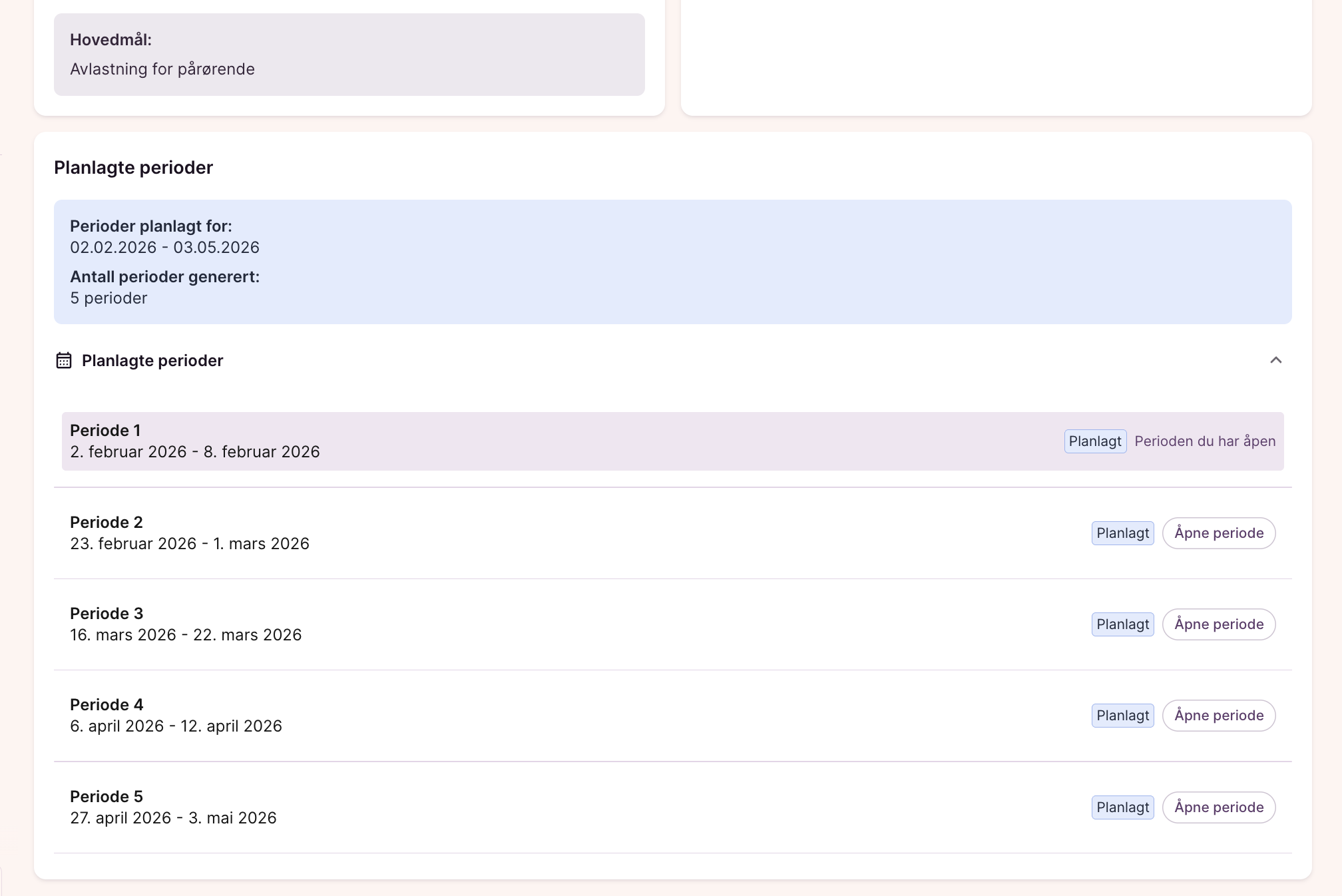
Skjermbilde: Oversikt over alle planlagte perioder for tjenesteutfører nederst på tjenestesiden.
Slik vises rullerende tjenester for tjenestemottaker i Mitt Aidn
Er pasienten en Mitt Aidn bruker vil alle tjenesteperiodene som er tildelt vises i Mitt Aidn. Endringer som skjer i planen og tjenesteperiodene vil også oppdateres der.
Revurdering av rullerende tjenester
Revurdering av rullerende tjenester skjer på samme måte som med “vanlige” tjenester. Du starter ved å klikke på “revurder” fra menyen i toppen til høyre på saksmenyen, og en ny versjon av saken opprettes. Du ser den gamle versjonen av saken i sakshistorikken.
Noen ting å være oppmerksom på:
- Når du revurderer en rullerende tjeneste med en aktiv pågående periode, beholdes denne perioden i den nye planen.
- Du kan velge å beholde fremtidige planlagte perioder (i tillegg til den som eventuelt ligger som aktiv) og legge til eller endre enkeltperioder ved å trykke “+ Legg til periode”
- Du kan også velge å slette alle eksisterende planlagte perioder og generere nye ved å trykke på “Slett perioder og generer nye”. Da beholdes kun perioden som eventuelt ligger som “aktiv”.
- Når du er ferdig med revurderingen og tildeler de nye periodene vil gamle perioder som du valgte å slette vises som “kansellert” for tjenesteutfører og de nye periodene vil bli synlige fra du tildeler tjenesten på nytt. Tjenesteutfører vil bli varslet om at tjenesten er revurdert og at det kan være endringer i planen.